Criação de um novo Processo (roteiro) no Orquestrador#
Para adicionar um novo Processo no Orquestrador, vá para a tela “Processos”. Esta tela contém duas tabelas: “Processos” e “Versões de processos”.
.png)
Clique no botão “Criar” acima da tabela “Processos” e preencha o formulário que se abre:
.png)
- campo “Nome*” (é obrigatório) - nome do Processo, data atual e hora de criação da versão. Esses dados podem ser alterados para um nome mais atual, se necessário;
- campo “Executar na versão do Sherpa RPA Runtime não inferior a” - número da versão do Sherpa RPA Runtime, abaixo da qual o Processo não será executado;
- campo “Descrição” (se necessário) - descrição para o Processo que está sendo criado;
- campo "Pasta de acesso" - pasta de acesso para o Processo que está sendo criado;
- flag "Disponível através do Sherpa Assistant" (marque a flag, se necessário) - este Processo está disponível através do Sherpa Assistant.
Após preencher os campos, clique no botão “OK” para salvar o Processo. Um novo Processo aparecerá na tabela “Processos”. O novo Processo não possui versões. Para criar uma versão do Processo, marque a flag ao lado do Processo cuja versão você deseja criar.
.png)
Se o Processo não for selecionado, o Orquestrador o avisará com a seguinte mensagem:
.png)
Acima da tabela “Versões de processos”, clique no botão “Criar” e preencha o formulário que se abre:
.png)
- campo “Nome*” (é obrigatório);
- campo “Descrição” (se necessário);
Com o botão “Selecionar arquivo do processo”, anexe o arquivo do Processo, escolhendo-o entre os arquivos do seu computador. Após anexar o arquivo, um botão "Baixar" aparecerá ao lado dele:
.png)
 | É obrigatório anexar o arquivo do Processo (arquivo com extensão .robot). Sem o arquivo, a versão do Processo não será salva. |
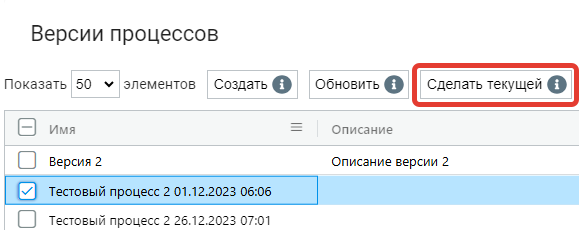
Para cada Processo, é possível criar várias versões. A versão atual do Processo é destacada em azul claro:
.png)
Para definir a versão atual do Processo, selecione a versão com o mouse e clique no botão “Tornar atual”: