
Gerenciamento de Licenças do Sherpa RPA através do Sherpa Orchestrator#
Uma Licença do Sherpa Orchestrator é iniciada em um servidor em uma instância e suporta o gerenciamento de um número ilimitado de Robôs.
Os Robôs que devem ser executados nas estações de trabalho dos Usuários requerem a ativação das Licenças correspondentes (chaves de licença) para confirmar o uso legal do software. Durante a ativação do software, o Sherpa Orchestrator transmite informações sobre a máquina para o fornecedor.
No Sherpa Orchestrator, todas as Licenças que precisam ser gerenciadas devem ser adicionadas. O Sherpa Orchestrator permite armazenar e usar Licenças para todos os tipos de Robôs, bem como a Licença para o próprio Orquestrador.
As Licenças definem a quantidade e o tipo de Robôs, bem como o Trabalho para o qual o Sherpa Orchestrator pode ser iniciado. A tela “Licenças” contém a tabela “Licenças”:

Ela contém as seguintes informações sobre as Licenças:
| Coluna | Descrição | Observação |
| Nome | Nome da Licença | |
| Tipo | Tipo de licença. Opções disponíveis:
| Sherpa Orchestrator - Licença para o próprio Orquestrador. |
| Capacidade | Quantidade de Robôs que podem ser executados simultaneamente sob esta Licença. | A quantidade de Robôs designados pode ser maior do que a quantidade na coluna “Capacidade”. Esta coluna é destinada a Licenças Unattended. |
| Designado | Quantidade de Robôs aos quais esta Licença foi designada. | A quantidade de Robôs designados pode ser maior do que a quantidade na coluna “Capacidade”. Esta coluna é destinada a Licenças Unattended. |
| Usado | Quantidade de Robôs que estão usando esta Licença no momento. | A quantidade de Robôs usando a Licença não pode exceder a quantidade indicada na coluna “Capacidade”. |
| Expira | Data e hora de expiração da Licença. | Ao adicionar uma nova Licença, a coluna “Expira” terá por padrão a mesma data de criação até que a Licença seja ativada. |
| Criado | Data e hora de criação da licença. |
Além disso, na tela de Licenças estão disponíveis os seguintes botões:
| Nº | Nome | Descrição |
| 1. | Criar | Inicia o processo de criação de uma nova Licença. Ao clicar, um formulário é aberto onde o Usuário pode preencher os campos necessários. |
| 2. | Atualizar | Usado para atualizar a lista de Licenças na tela. Isso pode ser útil para obter informações atualizadas sobre as mudanças atuais. |
| 3. | Ativar | Permite ativar a Licença criada. Ao clicar, uma janela de Ativar Licença é aberta, onde o Usuário pode escolher o tipo de ativação. |
| 4. | Excluir selecionado | Remove as Licenças selecionadas do sistema. Ao clicar no botão, uma janela de diálogo aparece para confirmar a ação. |
| 5. | Exportar de CSV | Permite ao Usuário exportar dados sobre as Licenças existentes para um arquivo no formato CSV. |
| 6. | Exportar de XLSX | Permite ao Usuário exportar dados sobre as Licenças existentes para um arquivo no formato XLSX. |
| 7. | Importar de CSV | Permite ao Usuário importar dados sobre Licenças de um arquivo no formato CSV. |
Criação de uma nova Licença#
Para criar uma nova Licença, é necessário clicar no botão Criar e preencher o formulário que se abre:

No formulário Licença, estão disponíveis os seguintes campos:
- Nome - nome da Licença. Serve apenas para fins informativos.
- Chave - chave da Licença fornecida pelo fornecedor.
Também está disponível a ativação de uma das quatro caixas de seleção:
- caixa de seleção “Proibir execução a partir do Sherpa Designer”
Permite habilitar a proibição de execução do Robô a partir do Sherpa Designer. Esta função está disponível apenas para Licenças Attended Floating.
- caixa de seleção “Proibir execução de robôs locais no Sherpa Assistant”
Permite habilitar a proibição de execução de Robôs locais no Sherpa Assistant. Esta função está disponível apenas para Licenças Attended Floating.
- caixa de seleção “Proibir execução de código C#, VB, Python e PowerShell em scripts”
Permite habilitar a proibição de execução de código C#, VB, Python e PowerShell em scripts de Robôs. Esta função está disponível apenas para Licenças Attended Floating.
- caixa de seleção “Forçar log de todos os blocos”
Permite habilitar o log forçado de todos os blocos do script do Robô. Esta função está disponível apenas para Licenças Attended Floating.
 | É permitido o uso simultâneo do Robô em modo Attended e Unattended. |
Ativação de Licenças#
Para ativar a Licença criada, é necessário clicar no botão Ativar e, na janela que se abre, escolher um dos dois tipos de ativação:

- Automática
Ao escolher a ativação automática, clique no botão OK.
| A ativação automática é possível apenas se o Orquestrador tiver acesso aberto à Internet. |
- Manual
Ao escolher a ativação manual, um código de solicitação aparece, que deve ser enviado ao fornecedor para confirmar a ativação manual. Em resposta ao código de solicitação, você receberá um código de resposta, que deve ser inserido no campo Código de resposta e clicar no botão OK:
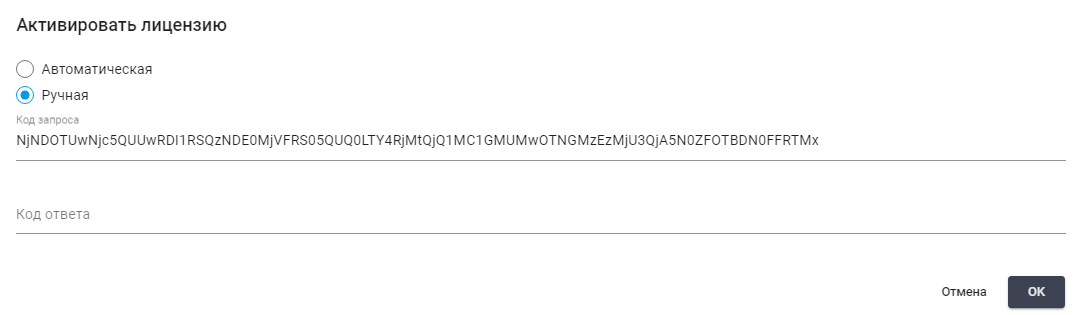
A Licença será ativada e a data e hora de expiração da Licença na coluna “Expira” serão alteradas.
Ativação Local#
A ativação local está disponível por padrão se o Robô tiver sua própria Licença, que foi ativada localmente. Para escolher a ativação local, é necessário ir à janela Robôs e clicar no botão Criar acima da tabela Robôs:

Em seguida, clique no campo Licença na janela pop-up do Robô:

Aparecerá uma lista na qual você deve selecionar Licença Local:

Esta Licença será utilizada localmente (não através do Orquestrador).
| Ao selecionar outra Licença da lista no campo Licença (para o Robô adicionado na tela Robôs), a ativação do Robô Attended do Sherpa Orchestrator ocorrerá. Ativar remotamente Robôs Attended (se o Robô não foi ativado anteriormente localmente) e atribuir Licença a eles também pode ser feito a partir da tela Robôs no Sherpa Orchestrator. As Licenças do Sherpa Attended Robot são nominais. Uma Licença é ativada em uma única conta de Usuário, licenciada para a conta de um Usuário específico. Robôs Attended podem ser adicionados ao Sherpa Orchestrator, mas esse tipo de Robô não pode ser iniciado a partir do Sherpa Orchestrator por meio da criação de Trabalhos ou Gatilhos. Assim, os cenários dos Robôs Attended são iniciados apenas localmente. É aconselhável registrar Robôs Attended no Sherpa Orchestrator, por exemplo, quando você tem um Robô Unattended processando documentos ou solicitações e precisa usar um Robô Attended em modo de estação de verificação. |
Edição de Licença criada anteriormente#
Para visualizar informações ou editá-las para uma Licença criada anteriormente, é necessário selecionar a Licença desejada na lista e clicar à direita dela no botão 

Além dos campos preenchidos ao criar uma nova Licença, no formulário de edição há campos adicionais:
- GUID do registro - identificador único atribuído à Licença após sua criação. Este campo não pode ser alterado;
- Expira - data e hora de expiração da Licença;
- Criada - data e hora de criação da Licença;
- Atualizada - data e hora de atualização da Licença.
Uso de Robôs Unattended no Sherpa Orchestrator#
Robôs Unattended são Robôs que são executados sem a intervenção humana e são gerenciados apenas através do Orquestrador. Eles são iniciados através de Gatilhos, Filas de Tarefas ou através da API. As Licenças do Sherpa Unattended-Robot são concorrenciais. Uma Licença permite, sob a gestão do Orquestrador, iniciar a execução de um cenário na Conta de qualquer Usuário (incluindo virtual, criada especificamente para o Robô). O número total de Licenças utilizadas ao mesmo tempo não pode exceder o número de Licenças registradas no Orquestrador.
Opções de uso do Robô Unattended:
- Uso do Robô Unattended com início manual da sessão do Usuário. Se o Orquestrador detectar que o Robô está online (indicador verde), o Orquestrador poderá atribuir uma Tarefa a ele. Nesse caso, o início da conta do Robô deve ser feito manualmente.
- Uso do Robô Unattended com início automático da sessão do Usuário. Na configuração clássica, quando há um servidor RDP, no servidor há uma ou mais Contas registradas para os Robôs. O servidor em si funciona continuamente, mas as Contas não estão ativas por padrão. Assim, se o Orquestrador atribuiu uma Tarefa ao Robô, ele deve ativar esse Robô, e para isso, deve ativar a conta correspondente no servidor. Para isso, existe um componente chamado Coordenador. Este é um programa separado que não requer Licença, é instalado sob a conta de Administrador do servidor RDP e é executado em modo de serviço. As opções de instalação do Coordenador podem ser consultadas aqui.
Otimização do uso de Licenças#
Se cada Licença para Robôs Unattended for rigidamente vinculada a uma máquina específica (como é previsto para o Sherpa Attended Floating), pode-se enfrentar uma subutilização das Licenças: se uma Licença recebe poucas Tarefas, mas permanece vinculada à máquina e ao Robô, seu uso não é eficiente. Isso também pode levar à sobrecarga de outros Robôs. Em casos onde outras máquinas recebem um grande número de Tarefas, elas podem não conseguir lidar com o volume de trabalho recebido, resultando em queda de desempenho.
Se um Usuário recebe várias Licenças em uma única chave, ele poderá vinculá-las a um maior número de Robôs. Nesse caso, o Orquestrador distribuirá automaticamente as Licenças entre os Robôs com base na carga real, aumentando a eficiência do trabalho. Isso simplifica significativamente a tarefa do administrador, eliminando a necessidade de alterar manualmente a vinculação dos Robôs às Licenças com base na carga.