
Gatilhos#
Gatilhos são necessários para criar automaticamente Trabalhos com base em condições especificadas, que são então enviados para Robôs para processamento.
A tela “Gatilhos” contém a tabela “Gatilhos”.
.png)
Para trabalhar com Gatilhos, a tela possui os seguintes botões:
| Nome | Descrição |
| Criar | Permite ao Usuário criar um novo Gatilho. Ao clicar, um formulário é aberto para inserir os dados necessários e configurar os parâmetros do novo Gatilho. |
| Atualizar | Permite atualizar as informações sobre o Gatilho selecionado. |
| Excluir selecionado | Permite excluir um ou mais Gatilhos selecionados. |
| Ativar selecionado | Ativa os Gatilhos selecionados, permitindo que eles iniciem Trabalhos no sistema. |
| Desativar selecionado | Desativa os Gatilhos selecionados, interrompendo sua execução. |
| Testar | Permite testar o Gatilho selecionado, criando um Trabalho de acordo com as configurações especificadas no Gatilho. Isso ajuda a garantir que o Gatilho funcione corretamente e execute as ações planejadas. |
| Importar de CSV | Permite ao Usuário carregar dados sobre Gatilhos de um arquivo no formato CSV. Ao selecionar esta opção, uma janela de diálogo é aberta para carregar o arquivo com os dados necessários. |
| Exportar para CSV | Permite salvar informações sobre Gatilhos no formato CSV. |
| Exportar para XLSX | Permite exportar dados sobre Gatilhos no formato XLSX. |
Criando um novo Gatilho#
Para criar um novo Gatilho, é necessário clicar no botão “Criar” na tabela “Gatilhos” e preencher o formulário que se abre.
O formulário de criação de um novo Gatilho contém várias abas:
Aba “Principais”#
A aba “Principais” contém os principais parâmetros do Gatilho que está sendo criado:
 (1).png)
| Nº | Elemento da interface | Descrição |
| 1. | interruptor “Gatilho ativado” | Permite escolher se o Gatilho será ativado (ligado) imediatamente após sua criação. |
| 2. | campo de texto “Nome” | Nome do Gatilho. Campo obrigatório. |
| 3. | campo de texto “Descrição” | Descrição do Gatilho. |
| 4. | campo "Pasta de acesso" | Pasta de acesso para o Gatilho. |
| 5. | campo "Prioridade dos Trabalhos criados" | Permite gerenciar a ordem de execução dos Trabalhos:
Se a prioridade for definida tanto para o Trabalho quanto para a Tarefa, o Trabalho será executado primeiro, seguido pela Tarefa, de acordo com a prioridade definida. |
| 6. | campo “Processo” | Processo que será iniciado quando o Gatilho for acionado. O processo pode ser escolhido entre os processos criados anteriormente na tela “Processos”. Campo obrigatório. |
| 7. | campo de texto “Máx. número de execuções” | Número máximo de execuções do Gatilho. Se não houver restrições, deve-se colocar 0 neste campo. |
| 8. | flag “Se todos os Robôs estiverem ocupados, criar Trabalho após sua liberação” | Permite ativar a função de criação de Trabalho após a liberação dos Robôs. |
Aba “Robôs”#
A aba “Robôs” permite escolher a qual Robô ou Grupo de robôs o Trabalho criado pelo Gatilho será enviado após ser acionado.
.png)
| Nº | Elemento da interface | Descrição |
| 1. | flag “Enviar Trabalho para um Robô específico” | Permite enviar o Trabalho criado pelo Gatilho para um Robô específico (selecionado no campo “Robô”). |
| 2. | campo “Robô” | Permite escolher um Robô específico entre os criados anteriormente na tela “Robôs” usando uma lista suspensa. |
| 3. | flag “Distribuir Trabalho entre o Grupo de robôs” | Permite enviar o Trabalho criado pelo Gatilho para um Grupo específico de robôs (selecionado no campo “Grupo de robôs”). Neste caso, o Trabalho criado pelo Gatilho será atribuído a um dos Robôs do grupo indicado. |
| 4. | campo “Grupo de robôs” | Permite escolher um Grupo específico de robôs entre os criados anteriormente na tela “Robôs” usando uma lista suspensa. |
| 5. | campo de texto “Máximo número de Robôs executando simultaneamente” | Número máximo de Robôs executando simultaneamente que irão realizar os Trabalhos criados por este Gatilho. Esta configuração permite balancear a carga sobre os Robôs. É importante notar que esse valor também afeta o número de Trabalhos criados no modo “Criar Trabalho sem Robô previamente atribuído”. Assim, o número de Trabalhos no status Pending para o Grupo de robôs não pode exceder o valor estabelecido “Máximo número de Robôs executando simultaneamente”, a menos que seja 0. |
| 6. | flag “Criar Trabalho sem Robô previamente atribuído. Assim que qualquer Robô do Grupo se liberar, o Trabalho será automaticamente atribuído a ele” | Esta função está disponível se todos os Robôs do Grupo indicado estiverem ocupados. |
| 7. | flag “Criar Trabalho para um Robô do Grupo que ainda está ocupado, que tem o menor número de Trabalhos no status Pending” | Esta função está disponível se todos os Robôs do Grupo indicado estiverem ocupados. |
Aba “Agendamento”#
A aba “Agendamento” permite definir um cronograma para o qual o Gatilho será acionado. O formulário de criação de um novo Gatilho varia dependendo de qual flag está ativada:
- flag “Processar continuamente”
- flag “Processar de acordo com o cronograma”
- flag “Último dia do mês”
- flag “N-ésimo dia do mês”
Processar continuamente#
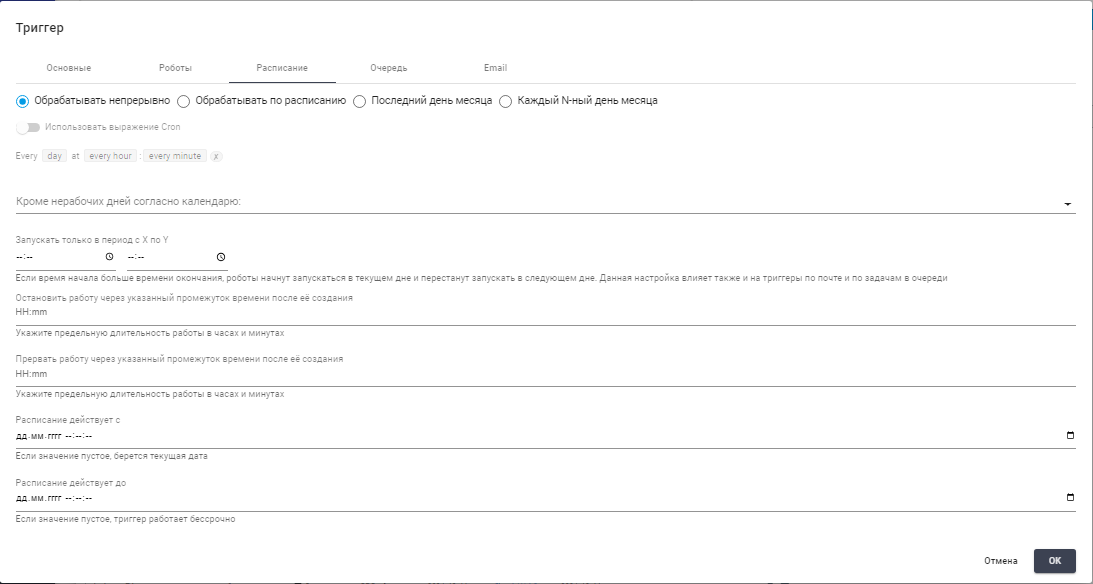
| № p/p | Elemento da interface | Descrição |
| 1. | flag “Processar continuamente” | Permite realizar Trabalhos continuamente, levando em consideração as restrições definidas em outras abas. |
| 2. | campo “Exceto dias não úteis de acordo com o calendário:” | Permite selecionar um calendário específico entre os previamente criados na tela “Recursos” usando uma lista suspensa. |
| 3. | campo de texto “Parar o Trabalho após um intervalo de tempo especificado após sua criação” | Permite especificar a duração máxima do Trabalho em horas e minutos no formato horas:minutos até a “parada suave”. A "parada suave" é o envio de um sinal de parada para o script, que contém o bloco de verificação desse sinal, permitindo que o programa seja encerrado. |
| 4. | campo “Executar apenas no período de X a Y” | Permite especificar o período de tempo em que o Gatilho estará ativo dentro de um único dia. Se o horário de início for maior que o horário de término, os Robôs começarão a ser acionados no dia atual e deixarão de ser acionados no dia seguinte. Esta configuração também afeta os Gatilhos por e-mail e por Tarefas na Fila. |
| 5. | campo de texto “Interromper o Trabalho após um intervalo de tempo especificado após sua criação” | Permite especificar a duração máxima do Trabalho em horas e minutos no formato horas:minutos até a “parada rígida”. A "parada rígida" é a interrupção imediata da execução do Processo, quando o script é interrompido sem condições prévias. |
| 6. | campo “O cronograma é válido a partir de” | Permite especificar a data e a hora a partir das quais o cronograma é válido, no formato DD.MM.AAAA horas:minutos:segundos. Se o valor estiver vazio, a data atual será utilizada. |
| 7. | campo “O cronograma é válido até” | Permite especificar a data e a hora até as quais o cronograma é válido, no formato DD.MM.AAAA horas:minutos:segundos. Se o valor estiver vazio, o valor padrão será definido (hora atual + 10 anos). |
Processar de acordo com o cronograma#
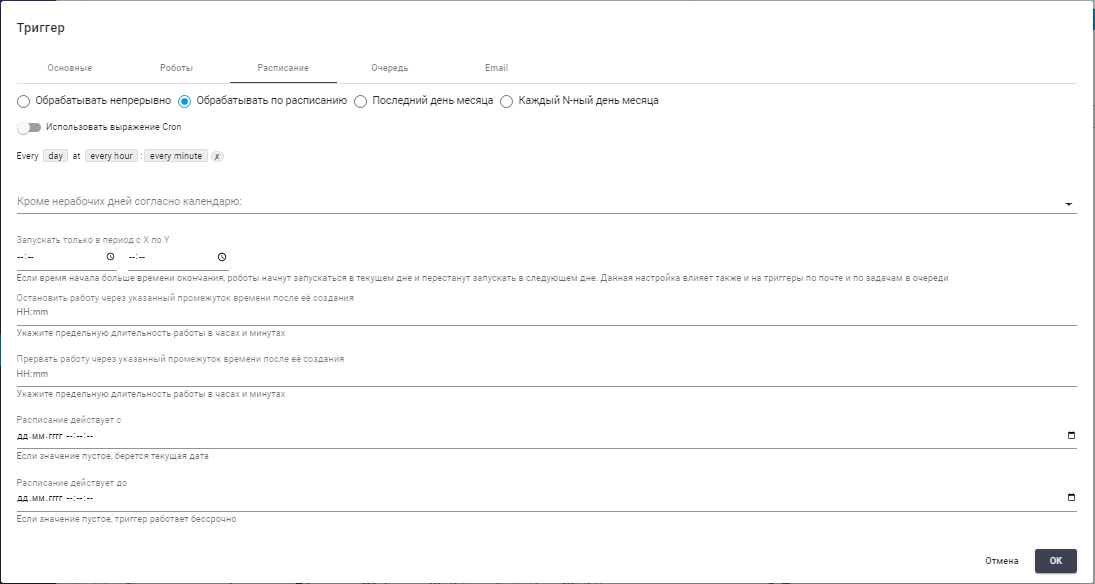
| № p/p | Elemento da interface | Descrição |
| 1. | flag “Processar de acordo com o cronograma” | Permite realizar Trabalhos de acordo com o cronograma. |
| 2. | interruptor “Usar expressão Cron” | Permite definir o cronograma para a ativação do Gatilho diretamente, especificando uma expressão Cron. |
| 3. | 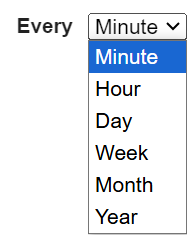 | Permite definir o cronograma de ativação do Gatilho. |
| 4. | campo “Exceto dias não úteis de acordo com o calendário:” | Permite selecionar um calendário específico entre os previamente criados na tela Recursos usando uma lista suspensa. Nos dias selecionados no calendário especificado, o Gatilho não será acionado (os dias serão considerados não úteis). |
| 5. | campo “Executar apenas no período de X a Y” | Permite especificar o período de tempo em que o Gatilho estará ativo dentro de um único dia. Se o horário de início for maior que o horário de término, os Robôs começarão a ser acionados no dia atual e deixarão de ser acionados no dia seguinte. Esta configuração também afeta os Gatilhos por e-mail e por Tarefas na Fila. |
| 6. | campo de texto “Parar o Trabalho após um intervalo de tempo especificado após sua criação” | Permite especificar a duração máxima do Trabalho em horas e minutos no formato horas:minutos até a “parada suave”. |
| 7. | campo de texto “Interromper o Trabalho após um intervalo de tempo especificado após sua criação” | Permite especificar a duração máxima do Trabalho em horas e minutos no formato horas:minutos até a “parada rígida”. |
| 8. | campo “O cronograma é válido a partir de” | Permite especificar a data e a hora a partir das quais o cronograma é válido, no formato DD.MM.AAAA horas:minutos:segundos. Se o valor estiver vazio, a data atual será utilizada. |
| 9. | campo “O cronograma é válido até” | Permite especificar a data e a hora até as quais o cronograma é válido, no formato DD.MM.AAAA horas:minutos:segundos. Se o valor estiver vazio, o valor padrão será definido (hora atual + 10 anos). |
Último dia do mês#
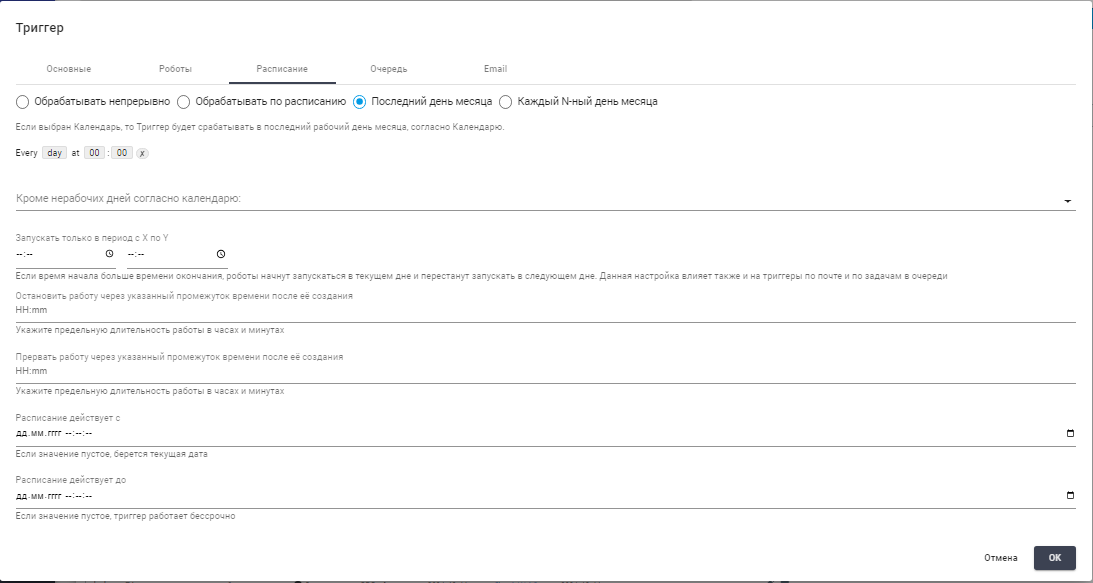
| № p/p | Elemento da interface | Descrição |
| 1. | flag “Último dia do mês” | Permite realizar Trabalhos no último dia do mês. O Gatilho será acionado no último dia do mês, a menos que um calendário de dias não úteis tenha sido selecionado abaixo. Caso contrário, o Gatilho será acionado no último dia útil do mês, de acordo com o calendário. |
| 2. | | Permite definir o cronograma de ativação do Gatilho. |
| 3. | campo “Exceto dias não úteis de acordo com o calendário:” | Permite selecionar um calendário específico entre os previamente criados na tela “Recursos” usando uma lista suspensa. Nos dias selecionados no calendário especificado, o Gatilho não será acionado (os dias serão considerados não úteis). |
| 4. | campo “Executar apenas no período de X a Y” | Permite especificar o período de tempo em que o Gatilho estará ativo dentro de um único dia. Se o horário de início for maior que o horário de término, os Robôs começarão a ser acionados no dia atual e deixarão de ser acionados no dia seguinte. Esta configuração também afeta os Gatilhos por e-mail e por Tarefas na Fila. |
| 5. | campo de texto “Parar o Trabalho após um intervalo de tempo especificado após sua criação” | Permite especificar a duração máxima do Trabalho em horas e minutos no formato horas:minutos até a “parada suave”. |
| 6. | campo de texto “Interromper o Trabalho após um intervalo de tempo especificado após sua criação” | Permite especificar a duração máxima do Trabalho em horas e minutos no formato horas:minutos até a “parada rígida”. |
| 7. | campo “O cronograma é válido a partir de” | Permite especificar a data e a hora a partir das quais o cronograma é válido, no formato DD.MM.AAAA horas:minutos:segundos. Se o valor estiver vazio, a data atual será utilizada. |
| 8. | campo “O cronograma é válido até” | Permite especificar a data e a hora até as quais o cronograma é válido, no formato DD.MM.AAAA horas:minutos:segundos. Se o valor estiver vazio, o valor padrão será definido (hora atual + 10 anos). |
Cada N-ésimo dia do mês#
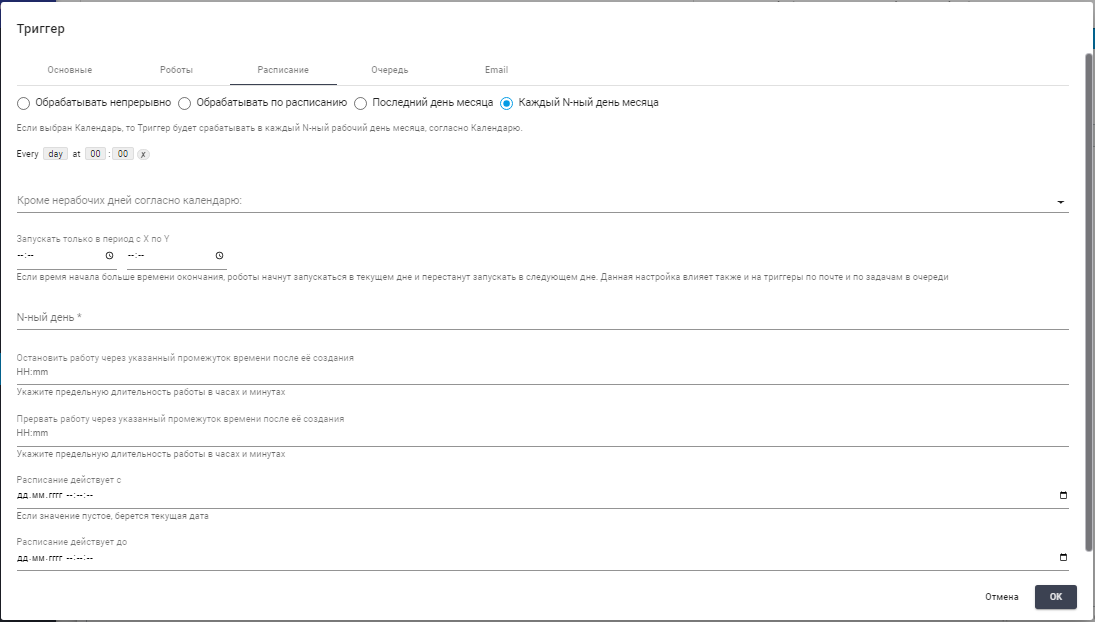
| № p/p | Elemento da interface | Descrição |
| 1. | flag “N-ésimo dia do mês” | Permite realizar Trabalhos a cada N-ésimo dia do mês. O gatilho será acionado no N-ésimo dia do calendário do mês, a menos que um calendário de dias não úteis seja selecionado abaixo. Caso contrário, o gatilho será acionado no N-ésimo dia útil do mês, de acordo com o calendário. |
| 2. | | Permite definir o cronograma de acionamento do Gatilho. |
| 3. | campo “Exceto dias não úteis de acordo com o calendário:” | Permite selecionar um calendário específico entre os previamente criados na tela Recursos usando uma lista suspensa. Campo obrigatório. Nos dias selecionados no calendário indicado, o Gatilho não será acionado (os dias serão considerados não úteis). Se um calendário for selecionado, o Gatilho será acionado não a cada N-ésimo dia do calendário do mês, mas a cada N-ésimo dia útil do mês. |
| 4. | campo “Executar apenas no período de X a Y” | Permite especificar o período de tempo de ação do Gatilho dentro de um único dia. Se a hora de início for maior que a hora de término, os Robôs começarão a ser acionados no dia atual e deixarão de ser acionados no dia seguinte. Esta configuração também afeta os Gatilhos por e-mail e por Tarefas na Fila. |
| 5. | campo de texto “N-ésimo dia” | Permite especificar o N-ésimo dia do mês. Campo obrigatório. |
| 6. | campo de texto “Parar Trabalho após o intervalo de tempo especificado após sua criação” | Permite especificar a duração máxima do Trabalho em horas e minutos no formato horas:minutos até a “parada suave”. |
| 7. | campo de texto “Interromper Trabalho após o intervalo de tempo especificado após sua criação” | Permite especificar a duração máxima do Trabalho em horas e minutos no formato horas:minutos até a “parada rígida”. |
| 8. | campo “O cronograma é válido a partir de” | Permite especificar a data e a hora a partir das quais o cronograma é válido, no formato DD.MM.AAAA horas:minutos:segundos. Se o valor estiver vazio, a data atual será utilizada. |
| 9. | campo “O cronograma é válido até” | Permite especificar a data e a hora até as quais o cronograma é válido, no formato DD.MM.AAAA horas:minutos:segundos. Se o valor estiver vazio, o valor será definido como padrão (hora atual + 10 anos). |
Aba “Fila”#
A aba “Fila” permite criar Trabalhos quando novas Tarefas aparecem na Fila.
.png)
| № p/p | Elemento da interface | Descrição |
| 1. | flag “Criar Trabalhos quando novas Tarefas aparecem na Fila” | Permite ativar a função de criação de Trabalhos quando novas Tarefas aparecem na Fila. |
| 1.2. | campo "Fila" | Permite selecionar uma Fila específica entre as previamente criadas na tela "Fila" usando uma lista suspensa. |
| 1.3. | campo "Considerar apenas tarefas marcadas com todas as tags listadas simultaneamente" | Permite selecionar as tags com as quais as Tarefas correspondentes na Fila estão marcadas. Disponível se o campo "Fila" estiver preenchido. |
| 1.4. | campo de texto "Iniciar quando novas Tarefas forem mais que" | Permite especificar um valor maior que 0, se o Robô não for acionado imediatamente ao aparecer uma Tarefa na Fila selecionada, mas quando houver um número definido de novas Tarefas na Fila (por exemplo, 5). |
| 1.5. | campo "Definir status da Tarefa recebida da Fila" | Permite especificar o status da Tarefa. Opções disponíveis:
|
| 1.6. | flag "Concluir quando a Fila estiver vazia" | Permite ativar a função de conclusão do Gatilho (o status "Concluído" será definido) na ausência de Tarefas na Fila. |
| 2. | flag “Atribuir Tarefa padrão aos Trabalhos criados” | Permite vincular o Gatilho a uma Tarefa específica e usar essa Tarefa como Tarefa padrão ao criar Trabalhos pelo Gatilho. |
| 2.1. | campo “Tarefa” | Permite selecionar uma Tarefa específica entre as previamente criadas na tela “Fila” usando uma lista suspensa. |
Aba “Email”#
A aba “Email” permite configurar o Gatilho com determinadas condições para a criação de Trabalhos relacionados ao processamento de e-mails.
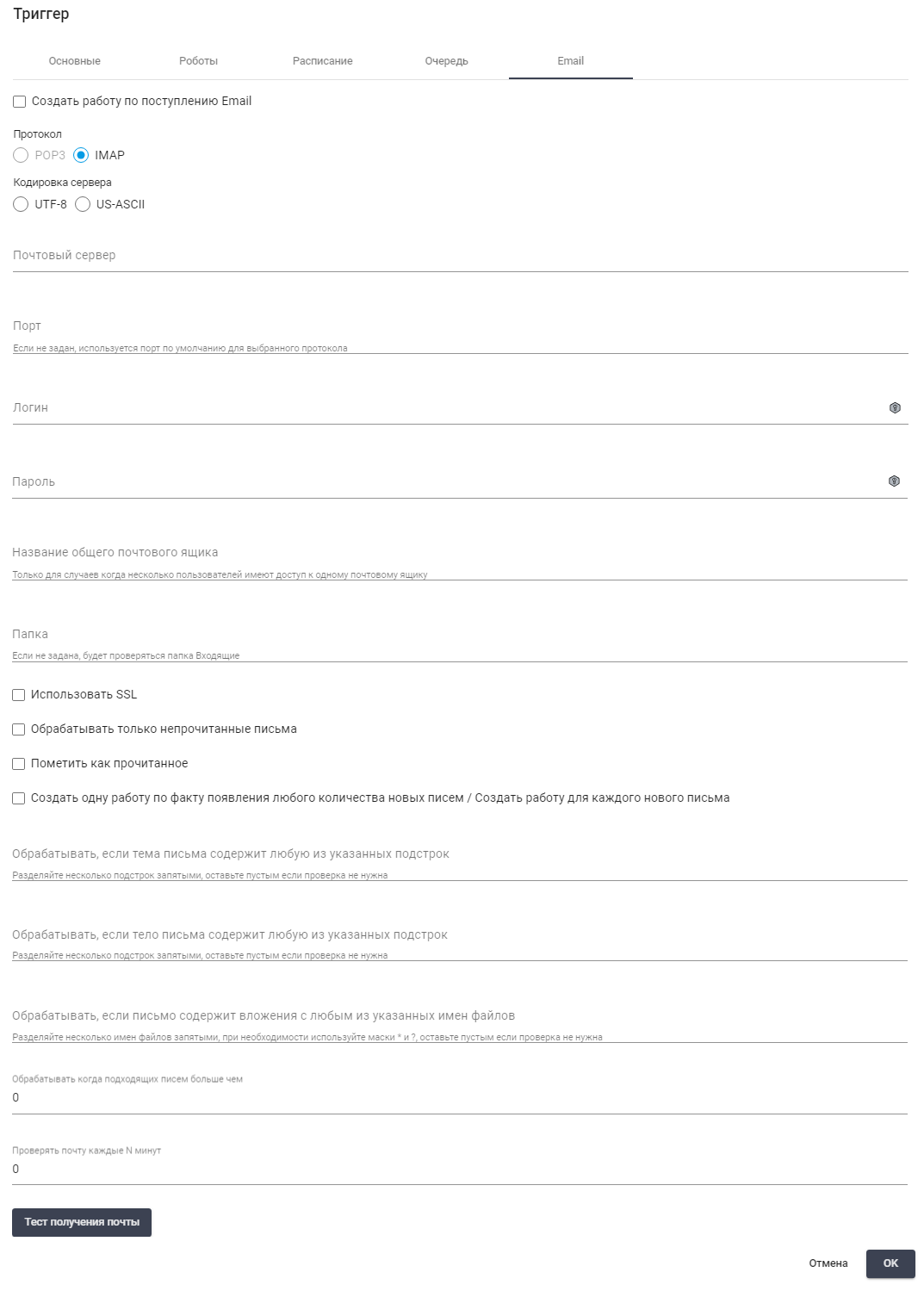
| № p/p | Elemento da interface | Descrição |
| 1. | flag “Criar Trabalho ao receber Email” | Permite criar um Trabalho ao receber um e-mail. |
| 2. | flags “Protocolo: “POP3” e “IMAP” | Protocolo de recebimento de e-mail. |
| 3. | flags “Codificação do servidor: “UTF-8” e “US-ASCII” | Codificação do servidor. |
| 4. | campo de texto “Servidor de e-mail” | Servidor de e-mail. |
| 5. | campo de texto “Porta” | Porta do servidor de e-mail. Se a porta não for especificada, será utilizada a porta padrão para o protocolo selecionado. |
| 6. | campo de texto “Login” | Login para acesso ao servidor de e-mail. |
| 7. | campo de texto “Senha” | Senha para acesso ao servidor de e-mail. |
| 8. | campo de texto “Nome da caixa de correio compartilhada” | Nome da caixa de correio compartilhada. Deve ser especificado apenas quando vários Usuários têm acesso a uma única caixa de correio. |
| 9. | campo de texto “Pasta” | Pasta na caixa de correio. Se a pasta não for especificada, será verificada a pasta “Entrada”. Para pastas aninhadas, são possíveis vários tipos de separadores no caminho: / , \ , | ou . (depende do servidor de e-mail, por exemplo, no Yandex o separador é / ) |
| 10. | flag “Usar SSL” | Indica se deve usar SSL ao se conectar ao servidor de e-mail. |
| 11. | flag “Processar apenas e-mails não lidos” | Permite ativar o processamento apenas de e-mails não lidos. |
| 12. | flag “Marcar como lido” | Permite marcar como lido os e-mails para os quais foram criados Trabalhos. |
| 13. | flag “Criar um Trabalho ao receber qualquer quantidade de novos e-mails / Criar um Trabalho para cada novo e-mail” | Permite ativar a função de criar um Trabalho ao receber qualquer quantidade de novos e-mails ou um Trabalho separado para cada novo e-mail. |
| 14. | campo de texto “Processar se o assunto do e-mail contiver qualquer uma das substrings especificadas” | Substrings que devem estar contidas no assunto do e-mail. Ao especificar várias substrings, elas devem ser separadas por vírgulas. Se a verificação não for necessária, deixe o campo de texto vazio. |
| 15. | campo de texto “Processar se o corpo do e-mail contiver qualquer uma das substrings especificadas” | Substrings que devem estar contidas no corpo do e-mail. Ao especificar várias substrings, elas devem ser separadas por vírgulas. Se a verificação não for necessária, deixe o campo de texto vazio. |
| 16. | campo de texto “Processar se o e-mail contiver anexos com qualquer um dos nomes de arquivos especificados” | Nomes de arquivos que devem estar contidos nos anexos do e-mail. Ao especificar vários nomes de arquivos, eles devem ser separados por vírgulas, se necessário, podem ser usadas máscaras * e ?. Se a verificação não for necessária, deixe o campo de texto vazio. |
| 17. | campo “Processar quando o número de e-mails adequados for maior que” | Permite iniciar o processamento (verificação das condições do Gatilho e criação de Trabalhos, se necessário) se o número de e-mails que atendem às condições for maior que o número especificado. |
| 18. | campo “Verificar e-mail a cada N minutos” | Permite definir um intervalo de tempo (em minutos) após o qual a verificação de e-mail no servidor e a criação de Trabalhos, se necessário (se as condições do Gatilho acima forem atendidas), serão realizadas. |
| 19. | botão “Testar recebimento de e-mail” | Permite verificar a conexão com o servidor de e-mail e obter informações sobre a quantidade de e-mails que atendem às condições especificadas no Gatilho. |
Edição de um Gatilho criado anteriormente#
Para visualizar e editar as propriedades de um Gatilho específico, é necessário selecioná-lo na lista e clicar no ícone  . Após isso, um formulário com as configurações do Gatilho será aberto, onde você pode fazer as alterações necessárias. Não há novos campos no Gatilho criado anteriormente.