
Configuração do Início do Robô através do Agendador do Windows#
1. Abra o diagrama do projeto no Sherpa Designer#

2. Publique o projeto (Robô) na Área de Trabalho#

3. Encontre “Ferramentas de Administração do Windows”#

3.1. Abra “Ferramentas de Administração do Windows” com um clique duplo do botão esquerdo do mouse. Acesse “Agendador de Tarefas”:

3.2. A seguinte janela pop-up será aberta:

4. Acesse a Biblioteca do Agendador do Windows#
Clique com o botão direito em uma área livre na janela com arquivos, estados e gatilhos. Selecione a opção “Criar Tarefa Simples”.

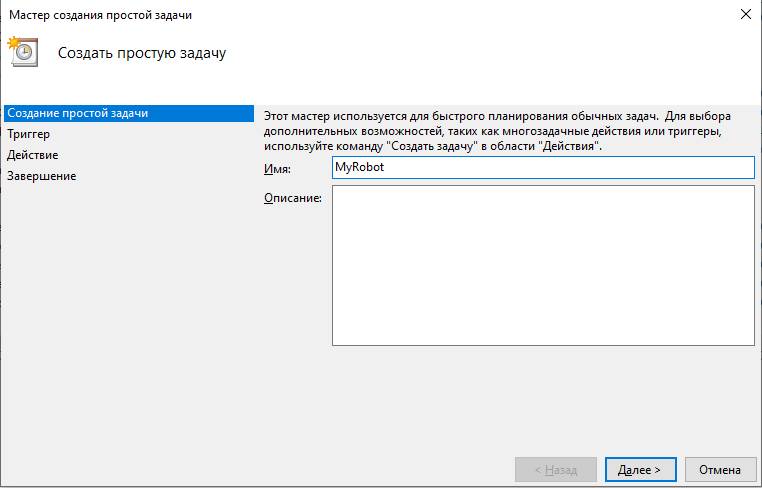
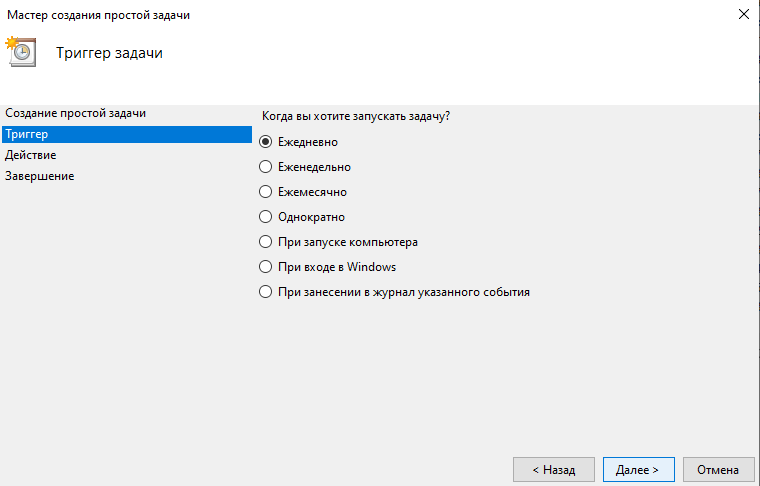
4.1. A janela “Criar Tarefa Simples” será aberta. Preencha os campos nas abas sequencialmente:
- “Criar Tarefa Simples”:
- “Gatilho”:
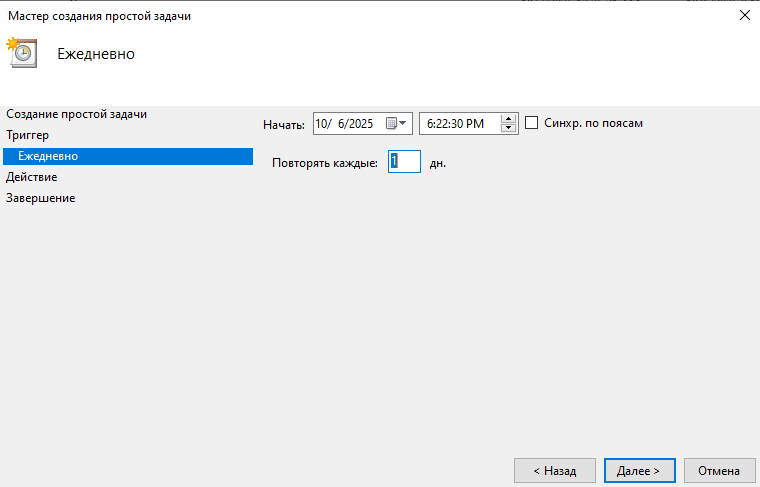
- “Ação”:
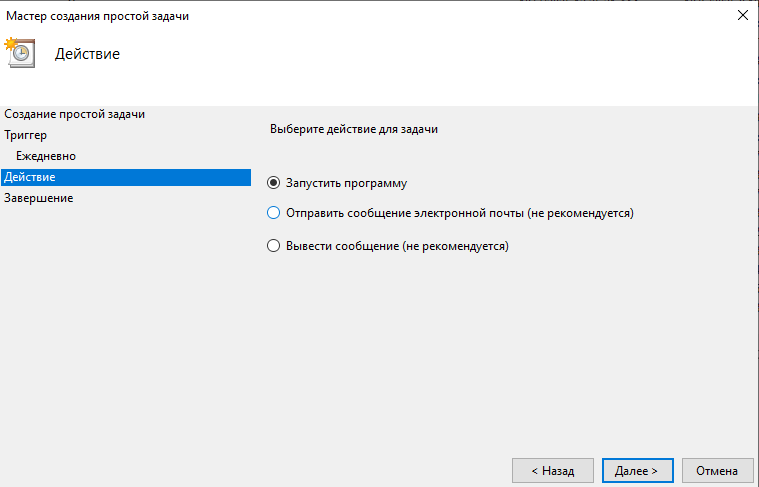
Na aba "Iniciar Programa" é necessário preencher os campos "Programa ou Script" e "Adicionar Argumentos (opcional)".
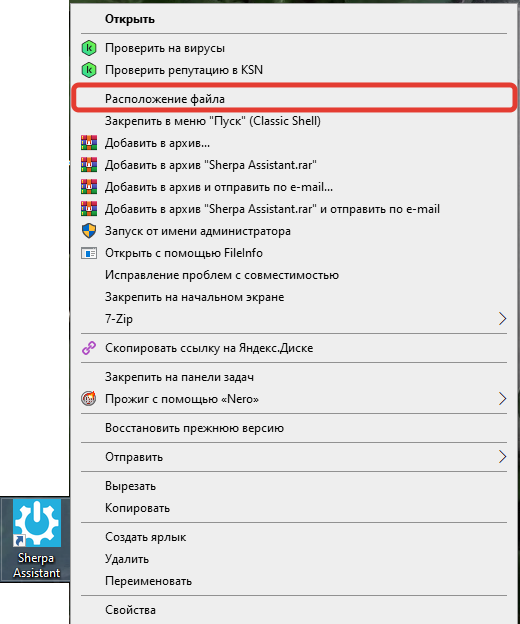
Para preencher o campo "Programa ou Script", encontre o atalho do Sherpa Assistant na área de trabalho. Em seguida, clique com o botão direito no atalho do Sherpa Assistant e selecione no menu pop-up a opção "Localização do Arquivo":
Na pasta aberta, encontre o arquivo ProcessAgent.exe:
.png)
Copie o caminho para ele. Cole o caminho copiado (entre aspas) no campo "Programa ou Script" na aba "Iniciar Programa".
Em seguida, para preencher o campo "Adicionar Argumentos (opcional)", encontre o projeto (Robô) desejado, salvo na área de trabalho, e copie o caminho completo para ele. Depois, cole o caminho copiado (entre aspas) no campo "Adicionar Argumentos (opcional)":
.png)
4.2. Clique no botão “Avançar”, verifique a descrição da tarefa e depois clique no botão “Concluir”.

5. Execute a tarefa criada#
No Agendador de Tarefas do Windows, aparecerá uma linha com a tarefa criada. Clique com o botão direito na linha desejada e selecione no menu pop-up a opção “Executar”:

5.1. Se abrir a janela pop-up “Como você deseja abrir este arquivo”, clique em “Sherpa RPA Robot” e confirme sua escolha clicando no botão “OK”:

O projeto (Robô) será iniciado e executará o script programado.
A configuração do início do Robô através do Agendador do Windows foi concluída. Se for necessário fazer alterações na configuração de início, acesse a seção “Propriedades” no menu pop-up:

Por exemplo, para alterar as ações na tarefa, você pode abrir a aba Ações e clicar no botão “Alterar…”:

Em seguida, altere o script/argumentos/pasta de trabalho nos campos correspondentes:

Vídeo#
A execução do Robô através do Agendador do Windows é demonstrada no seguinte vídeo: