
Filas#
Filas – é uma maneira de agrupar Tarefas semelhantes, bem como criar fluxos de Tarefas.
As filas podem ser vistas como uma forma de "armazenar uma lista de dados" que precisam ser processados. Agrupamentos desse tipo são usados para que um sistema externo (ou Robôs) adicione Tarefas à Fila, enquanto outros Robôs executam os itens da Fila de Tarefas, ou seja, extraem Tarefas de uma determinada Fila e realizam Trabalhos. Assim, um longo e complexo processo de negócios pode ser dividido em um conjunto de processos simples, cada um dos quais será executado por um Robô ou Grupo de robôs específico.
As Tarefas são adicionadas à Fila de três maneiras:
- manualmente pelo Usuário através do Orquestrador;
- por um Robô usando o bloco “Adicionar Tarefa à Fila”;
- através de chamadas de API.
A tela “Filas” contém duas tabelas: “Filas” e “Tarefas”.
.png)
Para trabalhar com Filas, a tela possui os seguintes botões:
.png)
| Nome do botão | Descrição |
| Criar | Permite ao Usuário criar uma nova Fila. Ao clicar, um formulário é aberto para inserir os dados necessários e configurar os parâmetros da nova Fila. |
| Atualizar | Permite atualizar as informações sobre a Fila selecionada. |
| Excluir selecionado | Permite excluir uma ou mais Filas selecionadas. |
| Importar de CSV | Permite ao Usuário carregar dados sobre Filas de um arquivo no formato CSV. Ao escolher esta opção, uma janela de diálogo é aberta para carregar o arquivo com os dados necessários. |
| Exportar para CSV | Permite salvar informações sobre Filas em um arquivo no formato CSV. |
| Exportar para XLSX | Permite exportar dados sobre Filas para um arquivo no formato XLSX. |
Para trabalhar com Tarefas, a tela possui os seguintes botões:
.png)
| Nome do botão | Descrição |
| Criar | Permite ao Usuário criar uma nova Tarefa. Ao clicar, um formulário é aberto para inserir os dados necessários e configurar os parâmetros da nova Tarefa. |
| Atualizar | Permite atualizar as informações sobre a Tarefa selecionada. |
| Alterar status | Permite alterar o status de uma ou mais Tarefas selecionadas. Opções disponíveis:
|
| Clonar tarefa | Permite criar uma cópia da Tarefa selecionada com a transferência automática de todas as suas propriedades e parâmetros. |
| Excluir selecionado | Permite excluir uma ou mais Tarefas selecionadas. |
| Importar de CSV | Permite ao Usuário carregar dados sobre Tarefas de um arquivo no formato CSV. Ao escolher esta opção, uma janela de diálogo é aberta para carregar o arquivo com os dados necessários. |
| Exportar para CSV | Permite salvar informações sobre Tarefas em um arquivo no formato CSV. |
| Exportar para XLSX | Permite exportar dados sobre Tarefas para um arquivo no formato XLSX. |
| Mostrar diagrama | Permite visualizar dados sobre Tarefas na forma de um diagrama para análise dos status das Tarefas. |
Criando uma nova Fila#
Para criar uma nova Fila, é necessário clicar no botão “Criar” na tabela “Filas” e preencher o formulário que se abre:
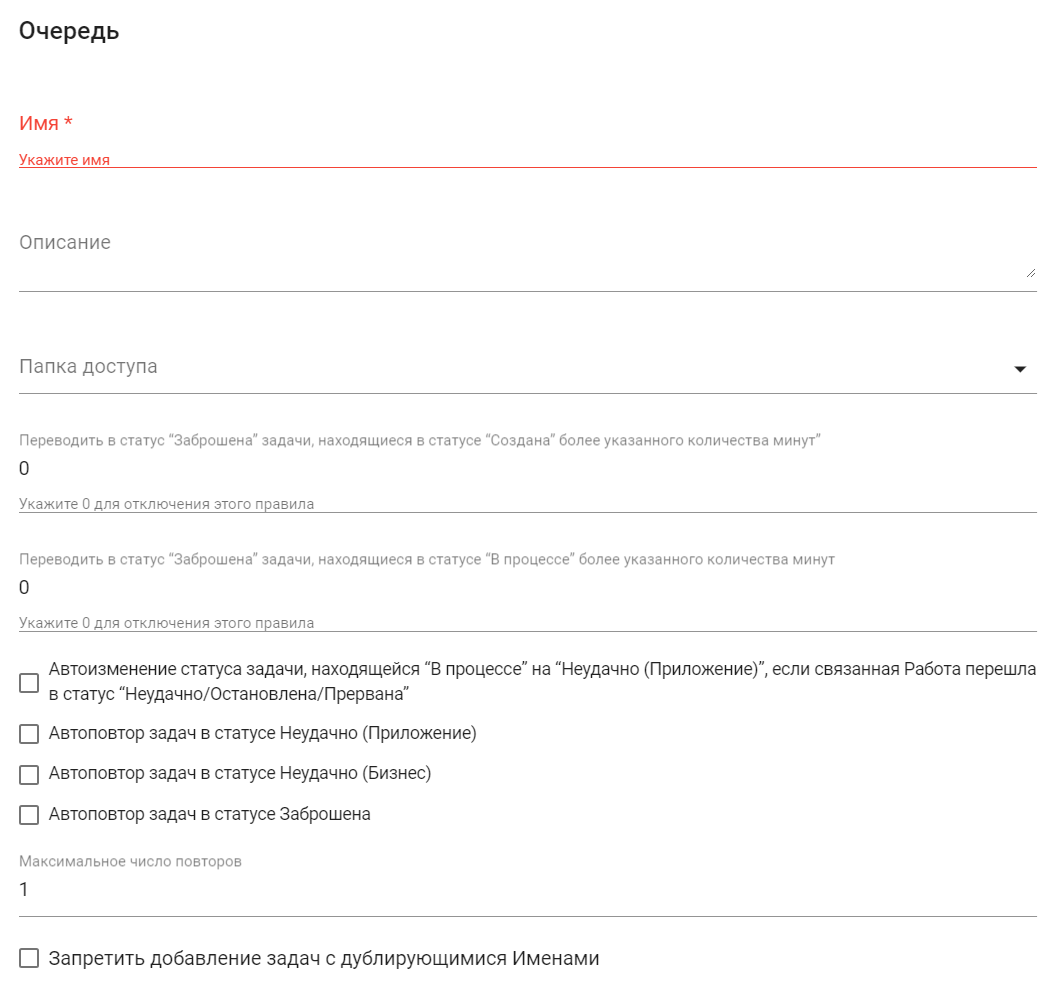
| № p/p | Elemento da interface | Descrição |
| 1. | campo de texto “Nome” | Nome da Fila. Campo obrigatório. |
| 2. | campo de texto “Descrição” | Descrição da Fila. |
| 3. | campo de texto “Pasta de acesso” | Permite especificar a Pasta de acesso para a Fila a ser criada. |
| 4. | campo de texto “Transferir para o status 'Abandonada' tarefas que estão no status 'Criada' por mais do que o número especificado de minutos” | Permite especificar o número de minutos após os quais uma Tarefa no status Criada será transferida para o status Abandonada. |
| 5. | campo de texto “Transferir para o status 'Abandonada', tarefas que estão no status 'Em processo' por mais do que o número especificado de minutos” | Permite especificar o número de minutos após os quais uma Tarefa no status Em processo será transferida para o status Abandonada. |
| 6. | flag “Autoalterar o status da tarefa, que está “Em processo” para “Falhou (Aplicativo)”, se o Trabalho relacionado mudou para o status “Falhou/Parado/Interrompido” | Permite ativar a função de autoalteração do status da Tarefa de Em processo para Falhou (Aplicativo), se o Trabalho relacionado mudou para o status Falhou/Parado/Interrompido. |
| 7. | flag “Repetição automática de tarefas no status Falhou (Aplicativo)” | Permite ativar a função de repetição automática de Tarefas que estão no status Falhou (Aplicativo). |
| 8. | flag “Repetição automática de tarefas no status Falhou (Negócio)” | Permite ativar a função de repetição automática de Tarefas que estão no status Falhou (Negócio). |
| 9. | flag “Repetição automática de tarefas no status Abandonada” | Permite ativar a função de repetição automática de Tarefas que estão no status Abandonada. |
| 10. | campo de texto “Número máximo de repetições” | Permite especificar o número máximo de repetições das Tarefas. |
| 11. | flag “Proibir a adição de tarefas com nomes duplicados” | Permite ativar a função de proibição de adição à Fila de Tarefas com nomes duplicados. |
Editando uma Fila criada anteriormente#
Para visualizar e editar as propriedades de uma Fila específica, é necessário selecioná-la na lista e clicar no ícone  . Após isso, um formulário com as configurações da Fila será aberto, onde é possível fazer as alterações necessárias:
.png)
Além dos campos preenchidos ao criar a Fila, ao editar, o formulário exibe o GUID (identificador único atribuído à Fila após sua criação) no campo "GUID do registro". Este campo não pode ser editado.
Criando uma nova Tarefa#
Para criar uma nova Tarefa, é necessário clicar no botão “Criar” na tabela “Tarefas” e preencher o formulário que se abre:
.png)
Para que a tabela “Tarefas” exiba a lista de Tarefas, é necessário ativar a flag em uma das Filas.
O formulário contém os seguintes elementos:
| № p/p | Elemento da interface | Descrição |
| 1. | campo de texto “Nome” | Nome da Tarefa. Campo obrigatório. |
| 2. | campo de texto “Descrição” | Descrição da Tarefa. |
| 3. | campo de texto “Comentário” | Comentário sobre a Tarefa. |
| 4. | campo “Prioridade” | Prioridade de execução da Tarefa. Opções possíveis:
|
| 5. | campo de texto “Tags” | Tags da Tarefa. |
| 6. | campo de texto “Repetições” | Quantidade de repetições da execução da Tarefa. |
Edição de uma Tarefa já criada#
Para visualizar e editar as propriedades de uma Tarefa específica, é necessário selecioná-la na lista e clicar no ícone . Após isso, abrirá um formulário com as configurações da Tarefa, onde é possível fazer as alterações necessárias:
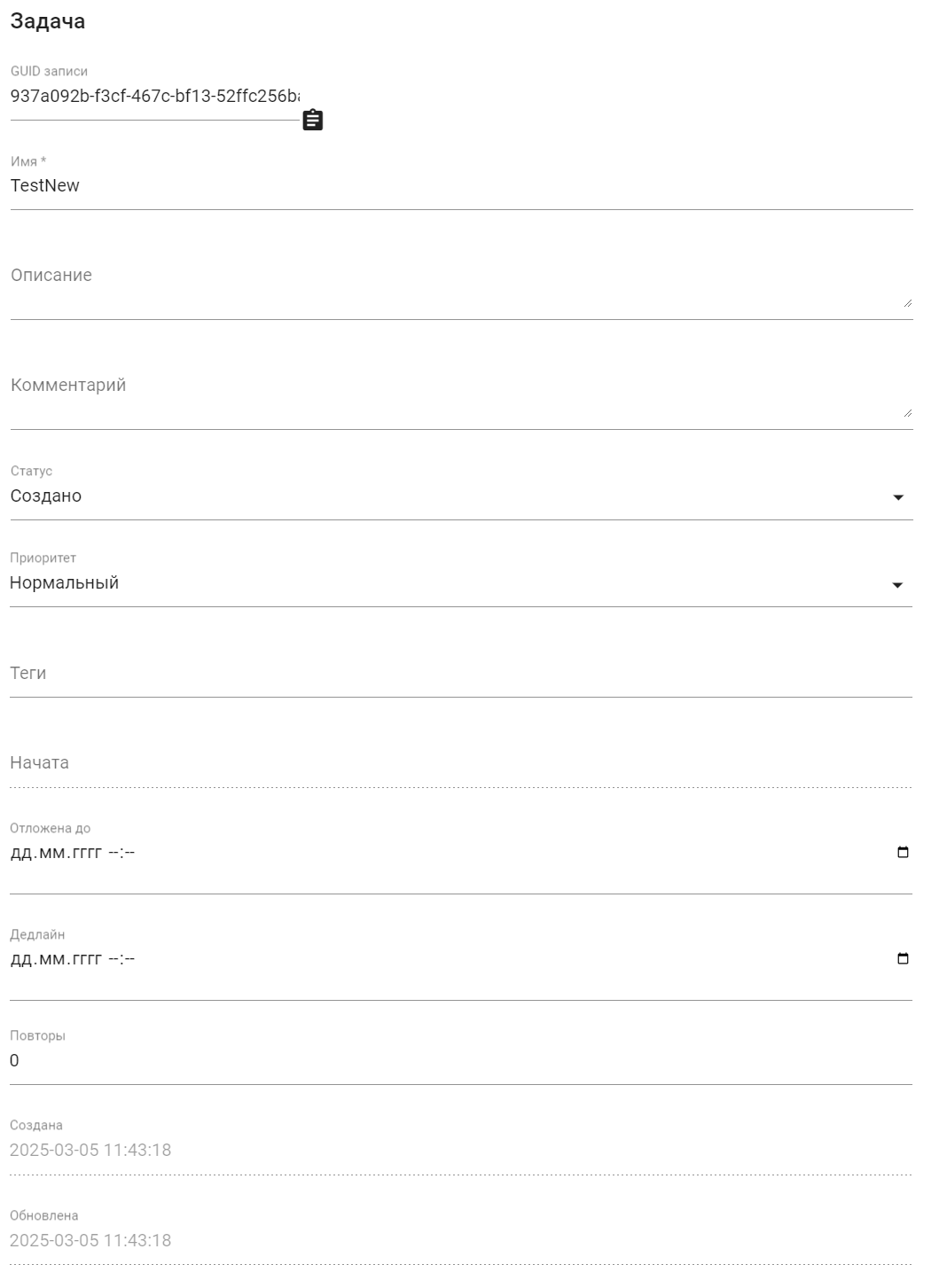
| № p/p | Elemento da interface | Descrição |
| 1. | campo de texto “GUID” | Identificador único atribuído à Tarefa após sua criação. Este campo não pode ser editado. |
| 2. | campo de texto “Status” | Status da Tarefa. Opções possíveis:
|
| 3. | campo “Adiado até” | Data e hora até a qual a Tarefa está adiada no formato: DD.MM.AAAA horas:minutos. Ao chegar a data e hora “Adiado até”, a Tarefa é considerada de acordo com sua prioridade e executada na ordem da Fila. |
| 4. | campo “Prazo” | Data e hora do prazo para a execução desta Tarefa. |
| 5. | campo “Criada” | Data e hora em que a Tarefa foi criada. Este campo não pode ser editado. |
| 6. | campo “Atualizada” | Data e hora em que a Tarefa foi atualizada. Este campo não pode ser editado. |
Parâmetros da Tarefa#
Para Tarefas já criadas, estão disponíveis os “Parâmetros da Tarefa”. Para abrir o formulário de parâmetros, é necessário clicar no ícone .png) . Para especificar os parâmetros da Tarefa, estão disponíveis três tipos de dados:
. Para especificar os parâmetros da Tarefa, estão disponíveis três tipos de dados:
- Texto;
- Tabela;
- Tabela hash.
O tipo de dado Texto permite salvar o texto necessário como parâmetro da Tarefa no campo de texto destinado a isso:
.png)
O tipo de dado Tabela permite criar e salvar uma tabela como parâmetro da Tarefa no editor de tabelas destinado a isso:
.png)
O tipo de dado Tabela hash permite criar e salvar uma tabela hash (especificar pares chave-valor) como parâmetro da Tarefa nos campos destinados a isso, onde o parâmetro é a chave:
.png)