
Sherpa Explorer#
O botão “Sherpa Explorer” no menu de desenvolvimento permite abrir o Sherpa Explorer.
Sherpa Explorer – uma ferramenta para seleção manual e teste de seletores. Nele, assim como em um editor de seletores comum, é possível gravar qualquer elemento de forma interativa, além de explorar a árvore hierárquica de qualquer aplicativo Desktop, Java e web, seus atributos disponíveis, selecionar e testar a combinação necessária de atributos.
A interface do usuário do Sherpa Explorer é composta pelas seguintes áreas principais:
- Menu principal (barra superior);
- Árvore de elementos;
- Seletor;
- Atributos;
- Valores do seletor.
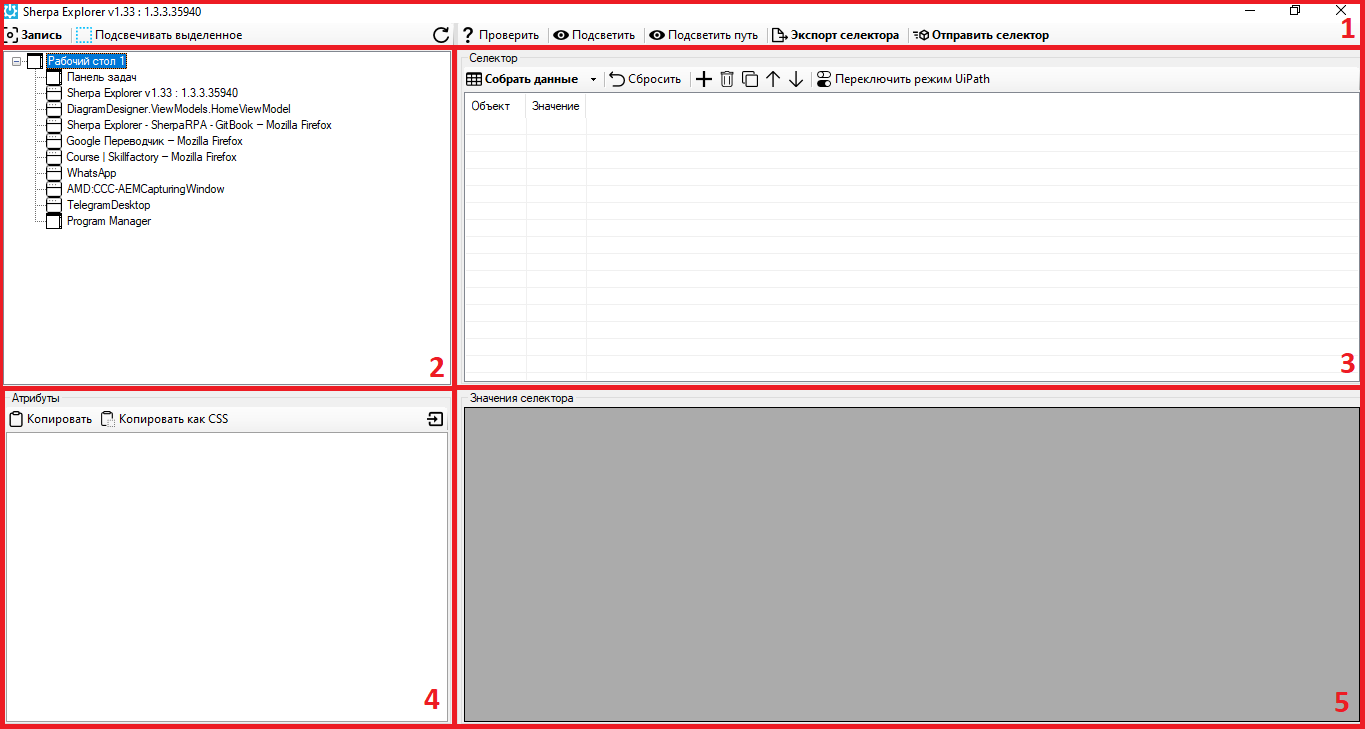
O menu principal do Sherpa Explorer permite destacar o elemento desejado pressionando a tecla CTRL, visualizar a hierarquia completa de elementos até o atual, verificar a presença do elemento, exportar o seletor do elemento para os blocos do ambiente de desenvolvimento Sherpa Designer na propriedade “Seletor”.
| № p/p | Elemento da interface | Descrição |
| 1. | botão “Gravar” | Ao passar o cursor sobre o elemento desejado e pressionar a tecla CTRL, permite exibir toda a hierarquia de elementos na janela do Sherpa Explorer. |
| 2. | checkbox “Destacar selecionado” | Ao buscar um elemento (usando o botão “Gravar”), permite destacar o elemento (uma borda rosa aparece ao redor do elemento). |
| 3. | botão “Verificar” | Permite verificar a presença do elemento com base nos parâmetros do seletor. |
| 4. | botão “Destacar” | Destaca o elemento com base no seletor fornecido. |
| 5. | botão “Destacar caminho” | Destaca os elementos com base no seletor fornecido, começando da hierarquia do superior até o atual. |
| 6. | botão “Exportar seletor” | Copia o valor do seletor para a área de transferência, para posterior inserção no bloco correspondente. |
| 7. | botão “Enviar seletor” | Transfere os parâmetros selecionados no Sherpa Explorer para o bloco ativo atual para trabalhar com seletores, desde que suas propriedades estejam abertas. |
Árvore de elementos#
.png)
Árvore de elementos exibe a estrutura hierárquica do caminho para um determinado elemento do aplicativo. Ao dar um duplo clique em um elemento da árvore, o caminho correspondente é aberto, permitindo o acesso a esse elemento. Assim, é possível descer até que o elemento final do caminho seja encontrado.
Seletor#
.png)
| № p/p | Elemento da interface | Descrição |
| 1. | botão “Coletar dados” | Permite coletar dados do elemento. Além disso, para executar a ação, pode-se usar a tecla F5. |
| 2. | botão “Redefinir” | Permite redefinir os dados do seletor para o padrão. |
| 3. | botão  | Permite adicionar uma linha. |
| 4. | botão  | Permite excluir uma linha. |
| 5. | botão  | Permite clonar uma linha. |
| 6. | botão .png) | Permite mover a linha para cima. |
| 7. | botão .png) | Permite mover a linha para baixo. |
| 8. | botão “Alternar UiPath” | Permite alternar o modo UiPath. |
| 9. | coluna “Objeto” | Exibe o tipo do elemento. |
| 10. | coluna “Valor” | Exibe os atributos do elemento. |
Atributos#
.png)
| № p/p | Elemento de interface | Descrição |
| 1. | botão “Copiar” | Permite copiar o valor para a área de transferência. |
| 2. | botão “Copiar como CSS” | Permite copiar como parte do seletor CSS para a área de transferência. |
| 3. | botão .png) | Permite importar o valor para o seletor. |
| 4. | linha “BoundingRectangle” | Designa a área retangular que abrange completamente o elemento. |
| 5. | linha “ClassName” | Nome da classe do elemento. |
| 6. | linha “ControlType” | Tipo de elemento de controle (por exemplo, botão, campo de texto, etc.). |
| 7. | linha “FrameworkId” | Identificador do framework utilizado (por exemplo, Win32, WPF, etc.). |
| 8. | linha “HasKeyboardFocus” | Se o valor nesta linha for 1, o modo ativo permite que o Usuário digite texto ou use teclas para controlar o elemento. Se o valor nesta linha for 0, o elemento na interface não recebe foco do teclado no momento. |
| 9. | linha “Id” | Identificador do elemento (geralmente único para cada elemento). |
| 10. | linha “Index” | Índice do elemento na lista de elementos correspondentes. |
| 11. | linha “IsContentElement” | Indica se o elemento é parte do conteúdo do contêiner. |
| 12. | linha “IsControlElement” | Indica se o elemento na interface é um elemento de controle ou interativo. |
| 13. | linha “IsDataValidForForm” | Indica se os dados obtidos do elemento são válidos para uso no formulário atual. |
| 14. | linha “IsEnabled” | Indica se o elemento está ativo para interação. |
| 15. | linha “IsKeybordFocusable” | Indica se o elemento pode receber foco do teclado. |
| 16. | linha “IsOffscreen” | Indica se o elemento está fora da área visível da tela. |
| 17. | linha “IsPassword” | Indica se o elemento é um campo de entrada de senha. |
| 18. | linha “IsRequiredForForm” | Indica se o elemento é obrigatório para o preenchimento do formulário. |
| 19. | linha “LocalizedControlType” | Descrição localizada do tipo de elemento de controle. |
| 20. | linha “Name” | Nome do elemento. |
| 21. | linha “NativeWindowHandle” | Descritor da janela com a qual o elemento está associado. |
| 22. | linha “Orientation” | Orientação do elemento (por exemplo, horizontal ou vertical). |
| 23. | linha “ProcessId” | Identificador do processo ao qual o elemento pertence. |
| 24. | linha “ProviderDescription” | Descrição do provedor (interface de acesso aos elementos). |
| 25. | linha “Role” | Função do elemento (por exemplo, botão, campo de entrada, etc.). |
| 26. | linha “States” | Estados do elemento (por exemplo, selecionado, expandido, etc.). |
Valores do seletor#
.png)
Área onde são exibidos os valores específicos selecionados pelo Usuário através do seletor.