
Licenças#
A aba "Licenças" contém uma lista de Licenças emitidas para este servidor e é destinada à sua gestão.
Licenças (chaves de licença) são emitidas por fornecedores para empresas clientes e consistem em sequências de letras e números.
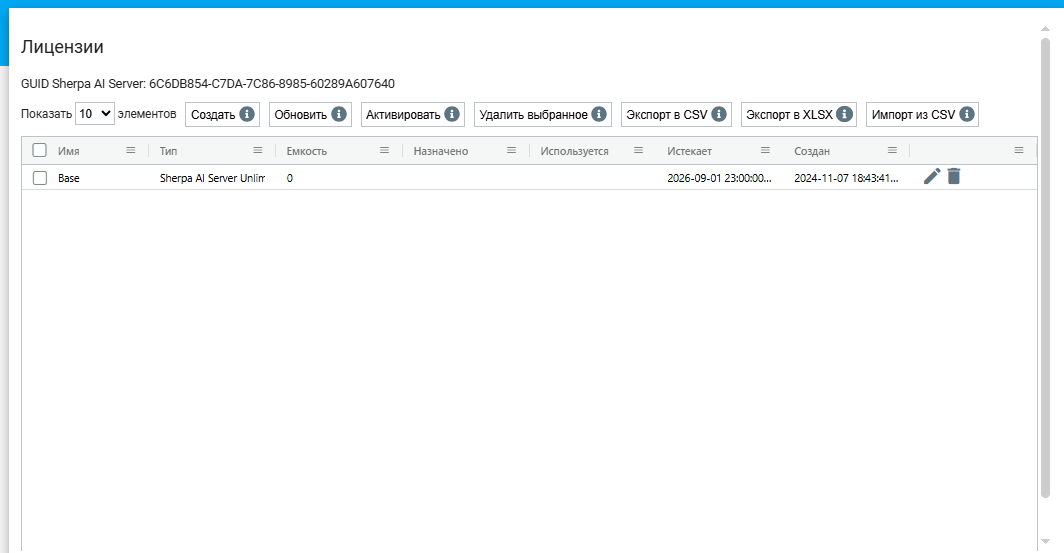
No Sherpa AI Server, estão disponíveis quatro tipos de Licenças:
- Sherpa AI Server 500 t/s;
- Sherpa AI Server 1000 t/s;
- Sherpa AI Server 2000 t/s;
- Ilimitado.
Nesta aba, é possível:
- visualizar Licenças criadas anteriormente;
- adicionar novas Licenças;
- ativar a Licença automaticamente (com acesso à internet) ou manualmente (com a inserção do código de resposta);
- editar parte dos dados de Licenças criadas anteriormente.
| № p/p | Elemento da interface | Descrição |
| 1. | botão “Criar” | Permite adicionar uma nova Licença. |
| 2. | botão “Atualizar” | Permite atualizar os dados na lista. |
| 3. | botão “Ativar” | Permite ativar a Licença selecionada. |
| 4. | botão “Excluir selecionado” | Permite excluir a Licença selecionada. |
| 5. | botão “Exportar para CSV” | Permite exportar a lista de Licenças no formato CSV. |
| 6. | botão “Exportar para XLSX” | Permite exportar a lista de Licenças no formato de arquivo XLSX. |
| 7. | botão “Importar de CSV” | Permite importar a lista de Licenças de um arquivo no formato CSV. |
| 8. | coluna “Nome” | Nome da Licença. |
| 9. | coluna “Tipo” | Tipo de Licença. |
| 10. | coluna “Capacidade” | Volume de recursos alocados. |
| 8. | coluna “Designado” | Para quem a Licença foi designada. |
| 9. | coluna “Em uso” | Usuários que estão atualmente usando a Licença. |
| 10. | coluna “Expira” | Data e hora de expiração da Licença. |
| 11. | coluna “Criado” | Data e hora de criação da Licença. |
Criação e ativação da Licença#
Para criar uma nova Licença, é necessário clicar no botão "Criar" na tabela "Licenças" e preencher o formulário que aparece na janela pop-up "Licença".
.png)
Os campos e a caixa de seleção a serem preenchidos na janela pop-up "Licença":
- Nome * – campo obrigatório para inserir o nome da Licença;
- Chave * – campo obrigatório para inserir a chave fornecida pelo fornecedor;
- Proibir execução a partir do Sherpa Designer – caixa de seleção que deve ser marcada se for necessário proibir a execução a partir do Sherpa Designer.
Para ativar a Licença criada, é necessário clicar no botão "Ativar" e, na janela que se abre, escolher um dos dois tipos de ativação: automática ou manual.
.png)
Ao escolher a ativação automática, é necessário clicar no botão "OK". A ativação automática é possível apenas se o Sherpa AI Server tiver acesso aberto à internet.
Ao escolher a ativação manual, aparece um código de solicitação que deve ser enviado ao fornecedor para confirmação da ativação manual. Em resposta ao código de solicitação, você receberá um código de resposta, que deve ser inserido no campo correspondente e clicar no botão "OK". A Licença será ativada e a data e hora da Licença na coluna "Expira" serão atualizadas.
Edição de Licença criada anteriormente#
Para visualizar e editar uma Licença criada anteriormente, é necessário selecioná-la na lista e clicar no botão  . Após isso, abrirá um formulário com as configurações da Licença selecionada, onde você pode fazer as alterações necessárias.
Além dos campos preenchidos ao criar uma nova Licença, no formulário de edição há campos adicionais:
- "GUID" (identificador único atribuído à Licença após sua criação). Este campo não pode ser editado;
- "Expira" (data e hora de expiração da Licença);
- "Criado" (data e hora de criação da Licença);
- "Atualizado" (data e hora de atualização da Licença).