
Criação de Atributos#
A próxima etapa na criação do modelo é a criação de atributos.
Os atributos permitem definir e identificar áreas do documento, cujos dados serão reconhecidos pelo robô e importados para a tabela "Resultados".
Atributos "Investidor" e "Cliente"
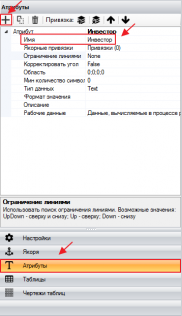
No nosso exemplo, os dados sobre o Investidor, Cliente, bem como a Data e o Número do documento devem ser importados para a tabela de resultados.
No Template Designer, é necessário adicionar esses atributos no painel de trabalho à direita: selecionamos "Atributos", clicamos no botão adicionar, e atribuímos o nome do atributo "Investidor".
Para o reconhecimento correto da área do documento, cujos dados serão importados para os resultados, é necessário vincular o atributo aos âncoras criadas anteriormente.

No nosso exemplo, a âncora à direita será a âncora "Investidor", à esquerda – a âncora "por".
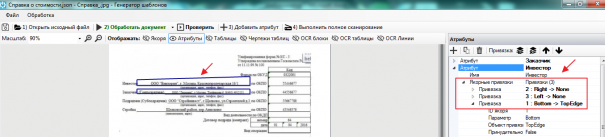
Vinculações de âncora ao atributo "Investidor"
Para criar as vinculações no atributo criado, clicamos em "Vinculações de âncora", em seguida "Adicionar vinculação", depois clicamos com o botão esquerdo do mouse na palavra âncora "Investidor". Da mesma forma, criamos a vinculação à palavra âncora "por". Realizamos uma verificação, onde a área de dados do nosso atributo deve ser destacada com uma moldura azul, como na captura de tela acima.
Para limitar a área de dados do atributo na parte superior, criamos uma terceira vinculação de âncora ao bloco OCR "Forma por". Clicamos em "Adicionar vinculação", clicamos com o botão esquerdo do mouse na âncora "Forma por" criada anteriormente. Nas configurações de vinculação, escolhemos o valor "Bottom", pois usaremos a borda inferior dessa âncora como referência.
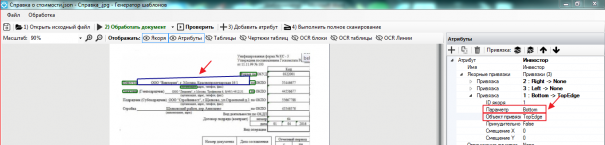
Além do parâmetro na vinculação, para este atributo é necessário indicar o "Objeto de vinculação". Pois os dados do atributo podem estar localizados acima da linha que destacamos com as duas primeiras âncoras à esquerda e à direita.
Na linha "Objeto de vinculação", indicamos "TopEdge" — a borda superior.
Vinculações de âncora ao atributo "Cliente"
De forma análoga, criamos o atributo "Cliente", estabelecemos vinculações às âncoras criadas anteriormente "Cliente" à direita, "por" à esquerda e "organização" na parte superior. Para a vinculação à âncora superior, estabelecemos o parâmetro "Bottom", e o "Objeto de vinculação" indicamos como "TopEdge".
Como resultado, para cada atributo, devem ser especificadas três vinculações de âncora: à direita, à esquerda e na parte superior.
Após a verificação, no modelo, cada atributo será exibido como uma moldura azul. Caso as bordas da moldura não capturem toda a área de dados do atributo, é necessário fazer alterações nas configurações.
Limitação por Linhas
Em alguns documentos, os nomes dos campos que usamos como âncoras podem não estar na linha inferior com a descrição do campo, mas sim na parte superior ou no meio, como na imagem abaixo.
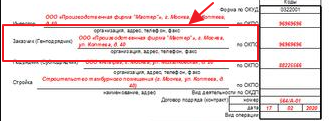
Nesses casos, para uma vinculação correta, recomendamos usar o parâmetro adicional "Limitação por Linhas". Primeiro, é necessário verificar se há linhas OCR no modelo que limitam os atributos que criamos.
Clicamos no botão Linhas OCR na parte superior do painel de trabalho e verificamos a presença de linhas.
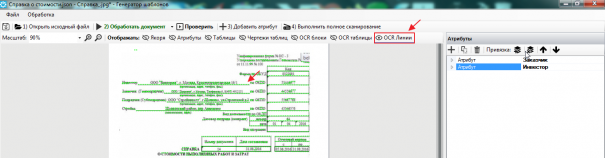
As linhas estão destacadas em verde e podemos usá-las como referência adicional ao trabalhar com atributos.
No painel de trabalho superior, selecionamos "Atributos", clicamos com o botão esquerdo do mouse em um dos atributos, após o que ele se torna ativo e no painel de trabalho à direita são abertas as ferramentas para trabalhar com o atributo selecionado.
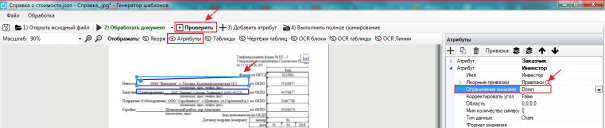
Selecionamos "Limitação por Linhas", no menu suspenso escolhemos o valor "Down". Assim, limitamos a borda inferior do atributo, que agora será orientada pelas linhas OCR.
Certifique-se de verificar a correção da exibição das bordas do atributo. Se necessário, altere os valores desse parâmetro.
Criação dos Atributos "Número" e "Data". Vinculações de âncora
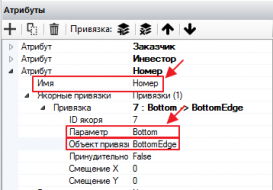
Adicionamos no painel de trabalho à direita o atributo Número. Atribuímos o nome do atributo Número. Adicionamos vinculações às âncoras criadas anteriormente.
Como vinculação à esquerda, usamos a âncora Referência, como parâmetro escolhemos Bottom, também indicamos Objeto de vinculação – BottomEdge.
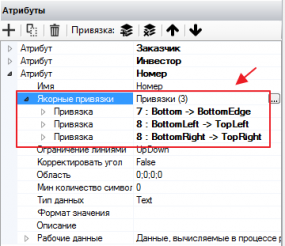
Criamos a segunda vinculação à âncora número documento. Como parâmetro, escolhemos BottomLeft (canto inferior esquerdo). O objeto de vinculação indicamos como TopLeft (canto superior esquerdo).
Da mesma forma, realizamos a vinculação do atributo ao canto direito. Criamos a terceira vinculação também à âncora número documento. Como parâmetro, escolhemos BottomRight (canto inferior direito). O objeto de vinculação indicamos como TopRight (canto superior direito).
Assim, para o atributo Número, devem ser criadas três vinculações de âncora.
Após a verificação, deve aparecer um retângulo azul no modelo, dentro do qual estão exibidos os dados do nosso atributo.

Criação do atributo Data.
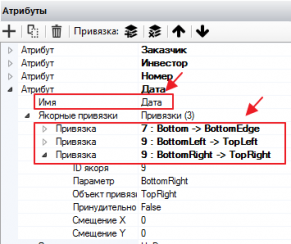
Adicionamos no painel de trabalho à direita o atributo Data. Atribuímos o nome do atributo Data. Adicionamos vinculações às âncoras criadas anteriormente.
Como vinculação à esquerda, usamos a âncora Referência, como parâmetro escolhemos Bottom, também indicamos Objeto de vinculação – BottomEdge.
Criamos a segunda vinculação à âncora data composição. Como parâmetro, escolhemos BottomLeft (canto inferior esquerdo). O objeto de vinculação indicamos como TopLeft (canto superior esquerdo).
Da mesma forma, realizamos a vinculação do atributo ao canto direito. Criamos a terceira vinculação também à âncora data composição. Como parâmetro, escolhemos BottomRight (canto inferior direito). O objeto de vinculação indicamos como TopRight (canto superior direito).
Como resultado, para o atributo Número, devem ser criadas três vinculações de âncora.
Após a verificação, deve aparecer um retângulo azul no modelo, dentro do qual estão exibidos os dados do nosso atributo.

Tipo de dado – DateTime.
Formato do valor – especificamos manualmente o formato necessário para o atributo. No nosso exemplo, é dd.MM.yyyy.
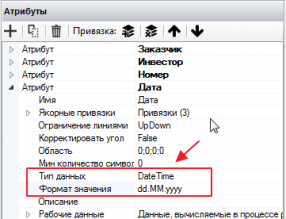
Caso, em algum documento, a data do documento seja indicada como 30 de novembro de 2022, essa data será convertida para 30.11.2022.