
Interface Principal do Sherpa Assistant#
Para acessar a janela "Robôs - Sherpa Assistant", clique no ícone do Sherpa Assistant na bandeja do sistema:
- duas vezes com o botão esquerdo do mouse;
- uma vez com o botão direito do mouse para abrir o menu de contexto e, em seguida, na opção "Robôs...":
.png)
A interface principal do Sherpa Assistant contém ações para gerenciar Robôs de software.
| № p/p | Elemento | Descrição |
| 1. | botão “Adicionar robô” | Permite adicionar um Robô da pasta “MyRobots”. |
| 2. | botão “Adicionar robô remoto” | Permite adicionar um Robô remoto da pasta “MyRobots”. |
| 3. | botão “Remover robô” | Permite remover o Robô selecionado. |
| 4. | botão “Configurações” | Permite inserir login e senha na janela que se abre. |
| 5. | botão “Atualizar” | Permite atualizar a lista de Robôs na janela do Assistente. |
| 6. | coluna “Nome do robô” | Exibe o nome do projeto. |
| 7. | coluna “Tecla de atalho” | Permite visualizar as combinações de teclas que podem ser usadas para iniciar o projeto (Robô). |
| 8. | coluna “Inicialização automática” | Permite marcar os projetos (Robôs) que serão iniciados junto com a execução do programa-agente. Para que o Processo seja iniciado ao iniciar o Windows, é necessário adicionar o programa-agente à lista de inicialização automática. Se vários Robôs forem selecionados, eles serão iniciados sequencialmente na Fila. |
| 9. | botão .png) | Permite iniciar o Processo ao ser pressionado. |
| 10. | botão .png) | Permite abrir o menu de contexto com as opções disponíveis para o projeto (Robô) selecionado. |
| 11. | campo “Tecla de atalho” | Permite especificar as teclas de atalho para o projeto (Robô) selecionado. |
| 12. | botão “Definir teclas” | Permite salvar as teclas de atalho para o projeto (Robô) selecionado. |
Autenticação como usuário do Orquestrador#
A função de autenticação como um usuário específico do Orquestrador permite carregar as Pastas e Processos disponíveis para esse Usuário a partir do Orquestrador. Assim, o Usuário pode usar não apenas Robôs locais, mas também Robôs aos quais ele tem acesso através do Orquestrador.
Para isso, é necessário:
- na parte superior da janela, clicar no botão “Configurações”:
.png)
- na janela pop-up “Configurações”, inserir o login e a senha do Usuário (que foram definidos para esse Usuário no Orquestrador):
.png)
- clicar no botão “OK”.
Após o login, os Processos sincronizados com o Orquestrador estarão disponíveis para o Usuário:
.png)
Eles também podem ser vistos na tela Processos do Orquestrador:
.png)
A funcionalidade das Pastas de acesso no Orquestrador permite:
- Delimitar o acesso de Usuários com diferentes Papéis a diferentes conjuntos de Processos;
- Visualmente separar os Processos em diferentes pastas, o que aumenta a conveniência de busca e execução dos Processos necessários na janela do Assistente.
Para usar essa funcionalidade em conjunto com o Sherpa Assistant, atribua através do Orquestrador diferentes Pastas de acesso a diferentes Processos nas propriedades desses processos. Após isso, na janela do Sherpa Assistant, o Usuário autenticado verá apenas os Processos do Orquestrador aos quais ele tem acesso de acordo com os Papéis atribuídos a ele no Orquestrador e as Pastas de acesso disponíveis para esses Papéis (e, consequentemente, os Processos nessas Pastas de acesso). O Usuário autenticado também verá os Processos não em uma lista linear, mas organizados nas respectivas Pastas de acesso, conforme definido no Orquestrador.
Modo PiP#
Para cada Robô na lista na janela “Robôs - Sherpa Assistant”, o botão  disponibiliza as seguintes opções:
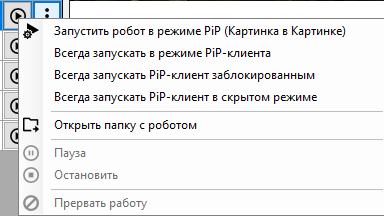
- Opção “Iniciar robô no modo PiP (Imagem na Imagem)” permite ativar a função de execução no modo cliente PiP. Na janela “Você deseja iniciar o robô “...” no modo cliente PiP”, clique no botão “Sim”.
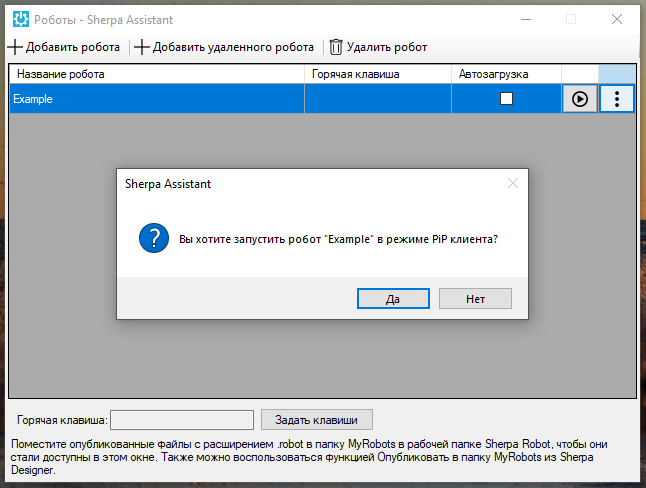
Quando esse modo está ativado, o botão “Iniciar robô” muda para “Parar robô”.
.png)
- Opção “Sempre iniciar no modo cliente PiP” – ao ativar essa opção, o Robô sempre será iniciado com a interface do cliente PiP visível para o Usuário.
- Opção “Sempre iniciar cliente PiP bloqueado” – o Robô é iniciado em estado bloqueado (a interface do cliente PiP está aberta, mas o Usuário não pode influenciar o funcionamento do Robô).
- Opção “Sempre iniciar cliente PiP em modo oculto” – o Robô é iniciado, mas a janela do cliente PiP está oculta e não é exibida na tela.
Mais sobre o modo PiP:
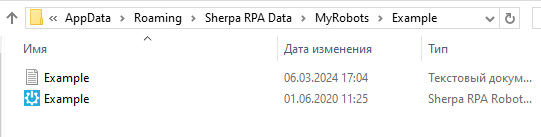
- Opção “Abrir pasta com o robô” permite abrir a pasta com o Robô no seu computador.
- Opção “Pausa” permite pausar o Robô em execução.
- Opção “Parar” permite interromper a execução do Robô em execução.
- Opção “Interromper trabalho” permite interromper a execução do Robô em execução.
As opções “Pausa”, “Parar” e “Interromper trabalho” estão ativas se um ou mais Robôs já estiverem em execução.
Verificar atualização#
Para verificar a atualização do Robô e do Designer, e baixá-la do site, é necessário selecionar a opção “Verificar atualização...” no menu do Sherpa Assistant no ícone da bandeja do sistema.


Ou, se você tiver a versão mais recente do programa, basta fechar a janela com a mensagem: "Você tem a versão mais recente do programa":

Para verificar atualizações, é necessário ter acesso à internet.