
Âncoras#
Âncoras — blocos no documento processado, com os quais o Robô determina em qual parte do documento determinados dados são colocados.
.png)
Com as Âncoras, são definidos os limites de determinados Atributos. O número de Âncoras pode ser ilimitado, dependendo do tipo de documento.
Ferramentas para trabalhar com Âncoras#
Ao criar uma nova Âncora, uma lista de propriedades e ferramentas para trabalhar com a Âncora é exibida no painel de trabalho.
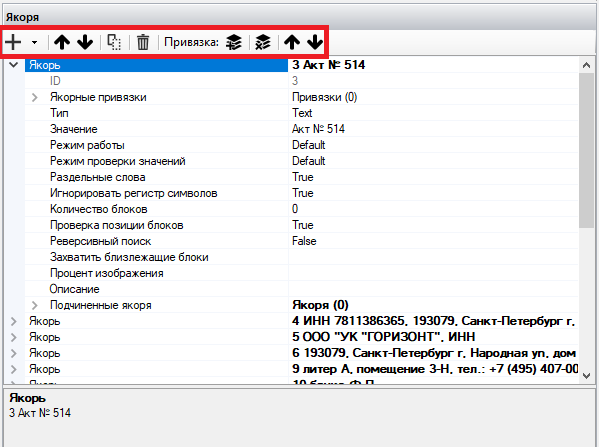
As principais ferramentas para trabalhar com Âncoras:
| № p/p | Ferramenta | Descrição |
| 1. | botão .png) | Permite adicionar uma nova Âncora. O botão |
| 2. | botão .png) | Permite mover a Âncora para cima. |
| 3. | botão .png) | Permite mover a Âncora para baixo. |
| 4. | botão .png) | Permite copiar a Âncora selecionada e adicionar automaticamente uma nova Âncora com as configurações especificadas. |
| 5. | botão .png) | Permite excluir a Âncora selecionada. |
| 6. | botão .png) | Permite adicionar uma nova vinculação à Âncora selecionada. |
| 7. | botão .png) | Permite excluir a vinculação selecionada. |
| 8. | botão .png) | Permite mover a vinculação para cima. |
| 9. | botão .png) | Permite mover a vinculação para baixo. |
.png) permite adicionar uma nova Âncora subordinada, sendo necessário selecionar a propriedade “Nova Âncora subordinada” na lista.
permite adicionar uma nova Âncora subordinada, sendo necessário selecionar a propriedade “Nova Âncora subordinada” na lista.Configurações da Âncora#
Parâmetros de configuração da Âncora:
.png)
| № p/p | Parâmetro | Valor do parâmetro |
| 1. | ID | Identificador da Âncora. Atribuído automaticamente. |
| 2. | Vinculações de âncoras | Lista de vinculações de âncoras. |
| 3. | Tipo | Tipo da Âncora. Selecionado a partir de uma lista suspensa:
|
| 4. | Valor | Valor da Âncora. Para Âncoras do tipo “Tabela”, o valor é registrado no formato: “Índice da tabela:Índice da linha:Índice da coluna” Exemplo para Âncora do tipo “Texto”:
(duas palavras ao ativar “Palavras separadas”) Exemplos para Âncora do tipo “Tabela”:
(tabela 0, linha 1, coluna 2)
(tabela 1, linha 2)
(toda a tabela 2) |
| 5. | Modo de operação | Modo de operação da Âncora.
|
| 6. | Modo de verificação de valor | Seleção do modo de verificação de valores.
|
| 7. | Palavras separadas | O valor da Âncora é dividido em palavras e cada palavra é buscada separadamente. |
| 8. | Ignorar maiúsculas e minúsculas | Com esta configuração ativada, será ignorada a distinção entre maiúsculas e minúsculas. |
| 9. | Número de blocos | Se a configuração “Palavras separadas” estiver ativada, ao buscar a Âncora, pode ocorrer uma situação em que vários valores de blocos correspondentes às palavras especificadas sejam encontrados na área designada. Esta propriedade permite limitar o número máximo de palavras entre os blocos. |
| 10. | Verificação da posição dos blocos | Com esta configuração ativada, a posição dos blocos é verificada em relação à coordenada Y e são considerados os blocos com o menor valor. |
| 11. | Busca reversa | Com esta configuração ativada, a busca da Âncora será feita de baixo para cima na página. |
| 12. | Capturar blocos adjacentes | Captura de blocos próximos à Âncora. Permite capturar na Âncora blocos próximos ao valor já capturado. Por exemplo, se especificar +2-1, os blocos próximos (2 blocos à direita e 1 bloco à esquerda) serão adicionados à Âncora já capturada.Esta propriedade pode ser utilizada quando não é possível estabelecer um valor totalmente estável para a Âncora, mas parte dela tem um valor estável. |
| 13. | Porcentagem da imagem | Porcentagem da imagem na qual a busca da Âncora será realizada. 30 (0-30) - serão utilizados 0-30 % da imagem; |
| 14. | Descrição | Descrição personalizada da Âncora. |
| 15. | Âncoras subordinadas | Âncoras que dependem diretamente da Âncora pai.
a busca por Âncoras subordinadas não será realizada, e as Âncoras serão ignoradas. |