
Criação de Tarefa no Orquestrador#
Selecione na tabela “Filas” a fila na qual você precisa criar uma tarefa e marque-a com a bandeira.
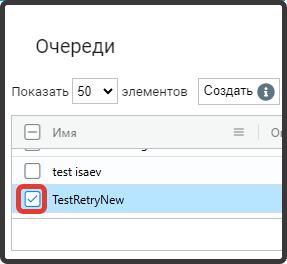
Em seguida, clique no botão “Criar” na tabela “Tarefas” e preencha o formulário que se abrir.
.png)
- campo “Nome” (obrigatório);
- campo “Descrição” (se necessário);
- campo “Comentário” (se necessário);
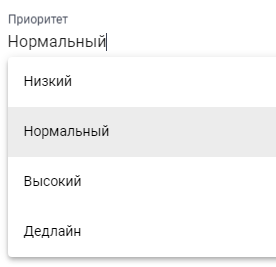
- campo “Prioridade” (use a lista suspensa para selecionar a prioridade da tarefa).
- campo “Tags” (se necessário);
- campo “Repetir” (número de repetições da tarefa).
Após preencher o formulário, clique no botão “OK” para salvar a tarefa criada.
Cada tarefa criada tem seu status atual indicado na coluna “Status”.
.png)
- status “Criada” (New) – nova tarefa;
- status “Em andamento” (InProgress) — a tarefa está em execução;
- status “Bem-sucedida” (Success) — a tarefa foi concluída com sucesso;
- status “Falhou (Aplicativo)” Failed (Application) — um erro foi encontrado durante a execução da tarefa. Este status é atribuído às tarefas se o problema encontrado pode ser resolvido com a reexecução da tarefa (por exemplo, em caso de travamento do sistema com o qual o robô está trabalhando);
- status “Falhou (Negócio)” Failed (Business) — um erro foi encontrado durante a execução da tarefa. Este status é utilizado quando a tentativa automática sinaliza problemas com os dados de entrada ou com os status de sistemas de informação externos com os quais o robô está trabalhando, e a reexecução da tarefa provavelmente será infrutífera;
- status “Adiada até” (Postponed) – a tarefa foi adiada. Este status é definido automaticamente a partir do script do Designer caso queiramos adiar a tarefa até um determinado momento, para que o Orquestrador retorne essa tarefa à fila durante esse tempo;
- status “Abandonada” (Abandoned) – este status é atribuído se a tarefa foi iniciada, mas não foi concluída em mais de 1 dia.
Ao criar uma tarefa, o status “Criada” é atribuído por padrão. Se necessário, o status da tarefa pode ser alterado durante sua edição. Para isso, clique no botão .png) na linha da tarefa desejada, após o que o formulário de edição da tarefa será aberto.
na linha da tarefa desejada, após o que o formulário de edição da tarefa será aberto.
.png)
Neste formulário, você pode alterar não apenas o status das tarefas, mas também especificar a data e a hora até as quais a tarefa está adiada, a data e a hora do prazo, se necessário.
Além disso, para cada tarefa, você pode definir um conjunto de parâmetros. Graças a esta opção, é possível transmitir a essência da tarefa, por exemplo, especificar o ID do documento com o qual o robô deve trabalhar, bem como indicar o caminho para a pasta onde o documento está localizado.
Para definir os parâmetros da tarefa, clique no botão .png) , onde três tipos de dados estão disponíveis:
, onde três tipos de dados estão disponíveis:
- Texto;
- Tabela;
- Tabela hash.
Ao escolher o tipo de dado “Texto”, você pode salvar o texto necessário como um parâmetro da tarefa no campo de texto destinado a isso.
.png)
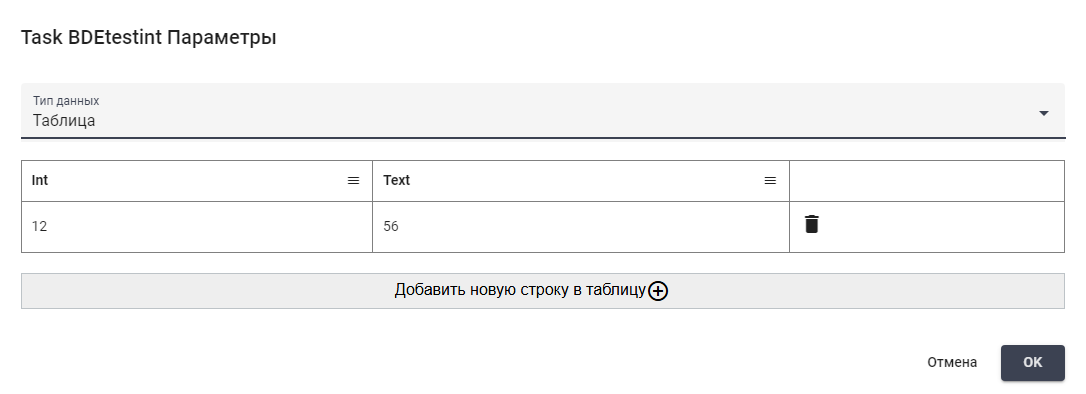
Ao escolher o tipo de dado “Tabela”, você pode criar e salvar uma tabela como um parâmetro da tarefa no editor de tabela destinado a isso.
Ao escolher o tipo de dado “Tabela hash”, você pode criar e salvar uma tabela hash (especificar pares chave-valor) como um parâmetro da tarefa nos campos destinados a isso, onde o parâmetro é a chave.
.png)
As tarefas do script são acessadas por GUID, que é atribuído a cada tarefa criada após sua criação. Ao final da execução da tarefa, seu status deve ser alterado novamente, dependendo de ter sido concluída com sucesso ou não. Enquanto o status da tarefa não for alterado para “Em andamento”, qualquer robô pode pegá-la, mas com o status “Em andamento”, a tarefa é vinculada a um robô específico.