Criação de Template#
A criação de um template ocorre na barra superior do menu principal do Designer na aba "Desenvolvimento" — seção "Gravação" — "Extrair por Template".

Extrair por Template
Ao clicar no botão "Extrair por Template", abre-se o processamento "Gerador de Templates" (Template Generator).
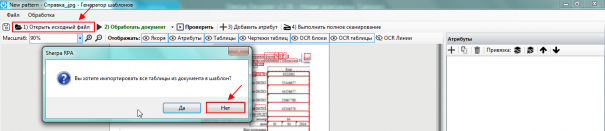
Ao criar um novo template, ocorre o reconhecimento automático do documento. Como estamos criando um template de um documento com o qual não trabalhamos anteriormente, precisamos criar novos âncoras e vinculações aos valores que serão processados pelo robô exatamente neste tipo de documento. Portanto, para a mensagem na janela pop-up "Você deseja importar todas as tabelas do documento para o template", respondemos "Não".
Reconhecimento de Texto
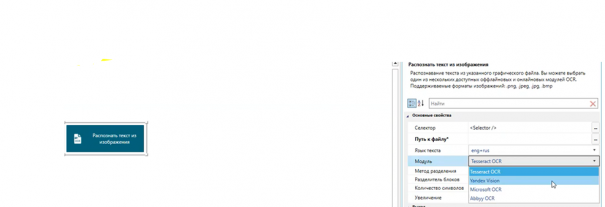
O reconhecimento de texto no Template Generator é realizado com a ajuda de módulos de reconhecimento internos e externos:
- Tesseract OCR
- ABBYY Cloud OCR
- ABBYY Fine Reader
- Microsoft OCR
- Yandex Vision
Na plataforma Sherpa, estão integrados vários módulos de OCR. Dois deles são offline (fornecidos junto com o robô) e funcionarão sem conexão à internet. Estes são Tesseract OCR e Microsoft OCR.
Yandex Vision e ABBYY OCR são módulos online, ou seja, utilizam as funções dos respectivos módulos em nuvem.
ABBYY Fine Reader é um módulo comercial offline, cujo uso requer uma licença separada.
A plataforma permite configurar o funcionamento do script com reconhecimento de imagens e alternar entre esses motores a qualquer momento. Para isso, é necessário selecionar o motor desejado na lista.
Caso o documento reconhecido seja de alta qualidade, com alta resolução, é suficiente utilizar os módulos de OCR gratuitos.
Para o processamento de documentos de baixa qualidade, é melhor utilizar soluções pagas.
Depois que os principais parâmetros de configuração estão definidos, o documento precisa ser processado. A ação é iniciada ao clicar no botão "Processar Documento".
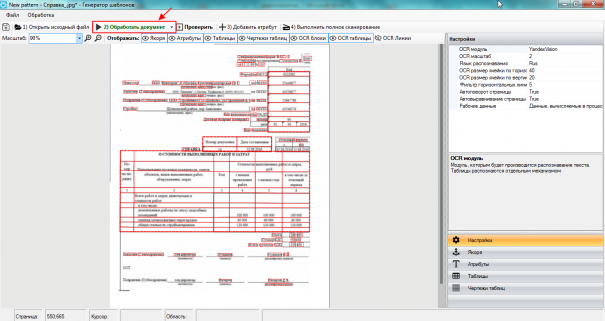
O documento processado aparece como mostrado na captura de tela acima.
Salvar Template
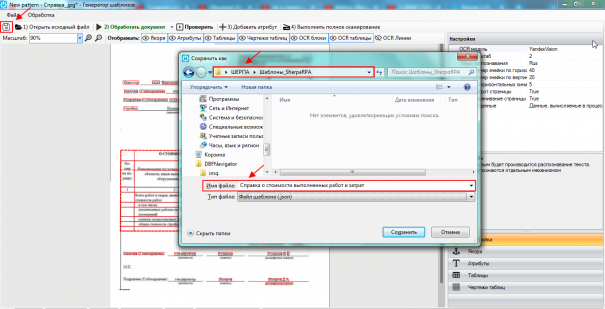
Para continuar trabalhando com o template, é necessário salvá-lo, clicando no ícone  no canto superior esquerdo da barra de ações principal. Em seguida, indicamos o caminho para salvar o template e o nome do arquivo. O nome do arquivo deve ser baseado na aparência do documento, por exemplo, "Relatório de Custos de Trabalhos Realizados e Despesas".