
Autodesigner#
Atenção: Para o funcionamento do Autodesigner é necessário:
- instalar o .NET Desktop Runtime 8,
- reiniciar o Sherpa Designer.
Baixar e instalar a versão necessária pode ser feito através deste link:
O Autodesigner é uma ferramenta de IA que permite criar e modificar projetos no Sherpa Designer através de um diálogo textual com o usuário.
O Autodesigner utiliza um grande modelo de linguagem e permite depurar, corrigir e complementar projetos já existentes, verificar e corrigir seletores, responder a diversas perguntas sobre o projeto.
Começando a trabalhar#
Para começar a trabalhar, é necessário ir até a aba “Autodesigner” no “Painel Principal” do Sherpa Designer e inserir uma solicitação no campo “Mensagem no chat…”.
Nesta aba, é apresentado um interface de chat, que consiste em:
- uma área de painel de diálogo com um campo para inserir a solicitação do usuário,
- uma área de exibição do diálogo com o grande modelo de linguagem.
 (1).png)
Área do painel de diálogo#
No painel de diálogo estão presentes os seguintes elementos da interface:
- Ícone
 "Mostrar histórico do chat", permitindo abrir o histórico do chat com o Autodesigner de hoje, ontem e períodos anteriores, para continuar a conversa ou reutilizar solicitações.
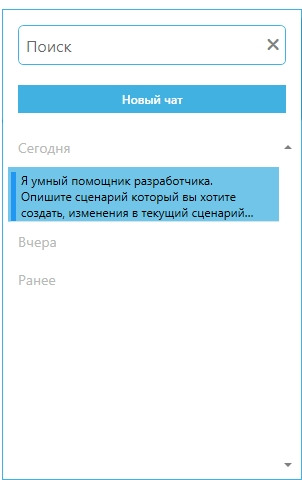
- Campo para inserir a mensagem do Usuário "Mensagem no chat...", permitindo descrever tarefas ou solicitar ações.
 (1).png)
- Ícone
 "Anexar arquivos", permitindo adicionar arquivos adicionais à solicitação (por exemplo, capturas de tela das interfaces).
Após clicar no ícone, aparecerá uma janela “Abrir”, onde é necessário selecionar o arquivo e clicar no botão “Abrir”:
 (1).png)
Exemplo de solicitação:
“No projeto Jogo da Velha, adicione um contador de vitórias de acordo com as novas regras do test.txt: variáveis ScoreX/ScoreO/TotalGames, exibição na UI, salvamento em JSON, botão de reinício.”
 (1).png)
O Autodesigner receberá a lista de arquivos, lerá, estudará cada diagrama no projeto, atualizará todos os dados de acordo com as condições descritas pelo usuário e adicionará novos diagramas ao projeto, enviando uma mensagem informando que processou a solicitação do usuário com uma descrição detalhada das alterações feitas:
 (1).png)
Em seguida, o usuário poderá executar e testar o projeto modificado por conta própria (também, se necessário, inserir solicitações adicionais no Autodesigner).
- Botão
 "Enviar mensagem", permitindo enviar a solicitação do usuário para processamento no chat.
 - Botão
 "Parâmetros", permitindo abrir o painel de permissões para o Autopiloto automaticamente (sem confirmação do usuário) para executar os seguintes tipos de ações:
 - Execução de comando PowerShell: Execução de scripts PowerShell para operações de sistema e automação (integração com seus processos RPA).
Quando a inteligência artificial precisar executar tal ação, aparecerá uma solicitação ao usuário: “Deseja executar a Execução de comando PowerShell?”. Se esta opção for desativada, o projeto usará apenas os blocos internos do Sherpa Designer sem scripts externos.
- Obtenção de lista de arquivos: Escaneamento de diretórios para busca de dados de entrada.
Quando a inteligência artificial precisar executar tal ação, aparecerá uma solicitação ao usuário: “Deseja executar a Obtenção de lista de arquivos?”. Se esta opção for desativada, o Autodesigner trabalhará apenas com os caminhos para arquivos fornecidos pelo usuário, sem busca dinâmica nas pastas.
- Leitura de arquivo: Carregamento de configurações, esquemas JSON, modelos PDD ou arquivos TXT/PDF.
Quando a inteligência artificial precisar executar tal ação, aparecerá uma solicitação ao usuário: “Deseja executar a Leitura de arquivo?”. Se esta opção for desativada, o projeto será criado sem a análise dos arquivos anexados, apenas com a descrição textual no chat.
- Gravação em arquivo: Salvamento de resultados (arquivo JSON, arquivos de log na pasta do projeto).
Quando a inteligência artificial precisar executar tal ação, aparecerá uma solicitação ao usuário: “Deseja executar a Gravação em arquivo?”. Se esta opção for desativada, os valores das variáveis resultantes serão armazenados temporariamente, até o fechamento/reinício do projeto.
- Obtenção de lista de diagramas: Visualização dos diagramas disponíveis no projeto para análise/modificação.
Quando a inteligência artificial precisar executar tal ação, aparecerá uma solicitação ao usuário: “Deseja executar a Obtenção de lista de diagramas?”. Se esta opção for desativada, o Autodesigner não conseguirá encontrar os diagramas existentes no projeto e criará novos do zero, sem se basear no projeto criado pelo usuário.
- Criação de diagrama: Geração de novos fluxogramas de Robôs.
Quando a inteligência artificial precisar executar tal ação, aparecerá uma solicitação ao usuário: “Deseja executar a Criação de diagrama?”. Se esta opção for desativada, as alterações serão aplicadas apenas aos diagramas já criados no projeto, sem a criação de novos blocos e processos.
Execução de diagrama: Teste automático dos cenários gerados.Quando a inteligência artificial precisar realizar tal ação, aparecerá uma solicitação ao usuário: "Deseja executar o Início do diagrama?". Se essa opção estiver desativada, o Autodesigner fará alterações no projeto, mas não realizará testes automáticos. Para verificar a funcionalidade do projeto, o usuário precisará iniciá-lo manualmente.
Fazer captura de tela se a execução do diagrama falhar: Registro de erros encontrados durante a execução do projeto por meio de capturas de tela do usuário.
Quando a inteligência artificial precisar realizar tal ação, aparecerá uma solicitação ao usuário: "Deseja executar Fazer captura de tela se a execução do diagrama falhar?". Se essa opção estiver desativada, os erros serão registrados apenas em texto, sem capturas de tela.
Área de exibição do diálogo#
Na área de exibição do diálogo com o grande modelo de linguagem, são exibidos:
- Mensagens (solicitações) do usuário;
- Respostas do grande modelo de linguagem (por exemplo, código do projeto, descrição dos blocos criados, diagnóstico de erros de seletores);
- Status de execução (por exemplo: "Gerando projeto...", "Testando diagrama", "Erro encontrado no seletor da célula 2-3");
- Resultados (por exemplo, respostas às perguntas do usuário, lista de diagramas criados, lista de diagramas alterados, capturas de tela de erros, logs de execução);
- Sugestões (por exemplo: "Adicionar variável ScoreX?").
Também é possível selecionar o texto das mensagens nesta área e copiá-lo para colar em outro campo:
 (1).png)
Se você clicar com o botão direito do mouse no ícone do arquivo/imagem dentro da mensagem, aparecerá um menu suspenso com o texto: "Abrir imagem", - ao clicar nele, o arquivo/imagem que foi vinculado à solicitação do usuário será aberto:
 (1).png)