
Desenhos de tabelas#
Os desenhos de tabelas são utilizados para documentos em que, por algum motivo, as bordas das tabelas estão ausentes. Isso pode ocorrer em documentos estrangeiros (por exemplo, Invoice), onde as linhas das tabelas não estão previstas. Também pode ocorrer em documentos russos, onde as linhas da tabela estão parcialmente desenhadas (faltam linhas entre as linhas).
.png)
O trabalho utilizando a configuração "Desenhos de tabelas" é demonstrado aqui.
Principais ferramentas para trabalhar com desenhos de tabelas:
.png)
| № p/p | Ferramenta | Descrição |
| 1. | botão  | Permite adicionar um desenho de tabela. |
| 2. | botão  | Permite remover um desenho de tabela. |
| 3. | botão  | Permite adicionar uma vinculação de coluna. |
| 4. | botão  | Permite remover uma vinculação de coluna. |
| 5. | botão .png) | Permite adicionar a largura da coluna. |
No painel de trabalho à direita, são exibidos todos os parâmetros que permitem configurar o desenho da tabela.
Propriedades e ferramentas para trabalhar com desenhos de tabelas:
.png)
| № p/p | Propriedade/ferramenta | Descrição |
| 1. | Descrição | Descrição do desenho da tabela. |
| 2. | Canto superior esquerdo | Vinculação âncora do canto superior esquerdo. |
| 3. | Canto superior direito | Vinculação âncora do canto superior direito. |
| 4. | Canto inferior direito | Vinculação âncora do canto inferior direito. |
| 5. | Canto inferior esquerdo | Vinculação âncora do canto inferior esquerdo. |
| 6. | Limite superior da tabela | Limite da tabela na parte superior da página. É possível especificar valores em pixels ou porcentagem, usando o símbolo |
| 7. | Limite inferior da tabela | Limite da tabela na parte inferior da página. É possível especificar valores em pixels ou porcentagem, usando o símbolo |
| 8. | Colunas | Vinculações âncoras para colunas. |
| 9. | Largura das colunas | Largura das colunas. É possível especificar um valor fixo ou porcentagem da largura total da tabela no formato Se a soma dos valores percentuais de todas as colunas especificadas for igual ou maior que |
| 10. | Filtrar colunas | Com a configuração ativada, apenas as linhas desenhadas nos desenhos de tabelas serão consideradas para o reconhecimento da tabela. |
| 11. | Filtrar linhas | Com a configuração ativada, apenas as linhas desenhadas no desenho da tabela serão consideradas para o reconhecimento da tabela. |
| 12. | Exibição de bordas | Gerenciar a exibição das bordas do desenho da tabela. |
| 13. | Espessura da borda | Espessura da borda da tabela em pixels. |
| 14. | Cor da borda | Cor da borda da tabela no formato RGB. Por exemplo, #000000 — cor preta, #FF0000 — cor vermelha. |
| 15. | Contorno das colunas | Com a configuração ativada, as linhas das colunas são exibidas no desenho da tabela. |
| 16. | Contorno das linhas | Com a configuração ativada, as linhas das linhas são exibidas no desenho da tabela. |
| 17. | Contorno do cabeçalho | Com a configuração ativada, a primeira linha é exibida no desenho da página. |
| 18. | Colunas para definição de linhas | Índices das colunas que serão usadas para definir as linhas. Se o valor estiver vazio, todas as colunas serão consideradas. O índice começa em 0. |
| 19. | Vinculação da linha horizontal | Parâmetro de vinculação da linha horizontal. Valores possíveis:
|
| 20. | Deslocamento da linha horizontal | Deslocamento da linha horizontal ao longo do eixo Y em pixels. Para um deslocamento preciso, deve-se especificar valores no formato |
| 21. | Critério de busca de linhas horizontais | Deslocamento dos blocos de texto para determinar sua interseção. Por padrão, o valor é |
| 22. | Esticar tabela | Com a configuração ativada, o desenho da tabela será esticado para as próximas páginas. Esse parâmetro é necessário se os cabeçalhos da tabela estiverem presentes apenas na primeira página. |
Para realizar a vinculação das bordas da tabela para cada canto do desenho, é necessário especificar uma Âncora e definir os parâmetros de localização das linhas em relação à Âncora escolhida.
Parâmetros de vinculação âncora dos cantos da tabela:
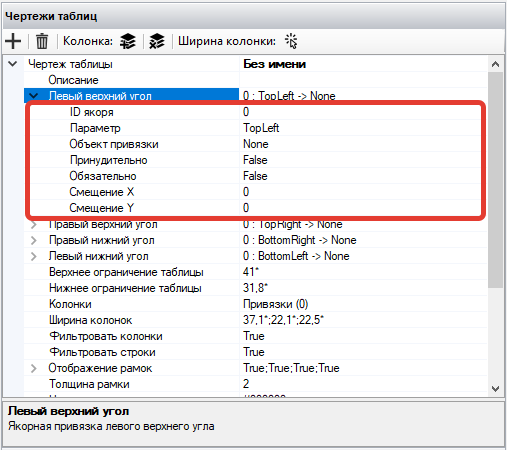
| № p/p | Parâmetro | Descrição |
| 1. | ID do âncora | ID do âncora ao qual a vinculação está sendo feita. |
| 2. | Parâmetro | Parâmetro de vinculação. Valores possíveis:
|
| 3. | Objeto de vinculação | Ponto ou borda da área do Atributo para vincular o parâmetro selecionado. |
| 4. | Forçado | Com a configuração ativada, o parâmetro do âncora especificado será definido para o objeto de vinculação selecionado de forma forçada e sem verificações. |
| 5. | Obrigatório | Com a configuração ativada, um erro nesta vinculação fará com que a busca de todo o elemento seja considerada malsucedida. |
| 6. | Deslocamento X | Deslocamento ao longo do eixo X em pixels. Para um deslocamento preciso, deve-se especificar valores no formato Esta configuração é usada quando após o âncora é especificado algum símbolo (parêntese ou dois pontos), que não deve entrar na área do Atributo. |
| 7. | Deslocamento Y | Deslocamento ao longo do eixo Y em pixels. Para um deslocamento preciso, deve-se especificar valores no formato + -. Por exemplo, +10-20. |
Para exibir as bordas do desenho da tabela, é necessário definir os parâmetros de exibição de cada uma das bordas.
Parâmetros de exibição das bordas do desenho da tabela:
.png)
| № p/p | Parâmetro | Descrição |
| 1. | Borda esquerda | Exibição da borda esquerda do desenho da tabela. |
| 2. | Borda superior | Exibição da borda superior do desenho da tabela. |
| 3. | Borda direita | Exibição da borda direita do desenho da tabela. |
| 4. | Borda inferior | Exibição da borda inferior do desenho da tabela. |