Creación de un nuevo Proceso (script) en el Orquestador#
Para agregar un nuevo Proceso en el Orquestador, dirígete a la pantalla “Procesos”. Esta pantalla contiene dos tablas: “Procesos” y “Versiones de procesos”.
.png)
Haz clic en el botón “Crear” sobre la tabla “Procesos” y completa el formulario que aparece:
.png)
- campo “Nombre*” (es obligatorio) - nombre del Proceso, fecha y hora actuales de creación de la versión. Estos datos se pueden cambiar a un nombre actual si es necesario;
- campo “Ejecutar en versiones de Sherpa RPA Runtime no inferiores a” - número de versión de Sherpa RPA Runtime, por debajo del cual el Proceso no se ejecutará;
- campo “Descripción” (si es necesario) - descripción para el Proceso que se está creando;
- campo "Carpeta de acceso" - carpeta de acceso para el Proceso que se está creando;
- bandera "Disponible a través de Sherpa Assistant" (marque la bandera si es necesario) - este Proceso está disponible a través de Sherpa Assistant.
Después de completar los campos, haga clic en el botón “OK” para guardar el Proceso. Aparecerá un nuevo Proceso en la tabla “Procesos”. El nuevo Proceso no tiene versiones. Para crear una versión del Proceso, marque la bandera junto al Proceso del cual desea crear una versión.
.png)
Si no se selecciona un Proceso, el Orquestador le advertirá con un mensaje:
.png)
Sobre la tabla “Versiones de procesos”, haga clic en el botón “Crear” y complete el formulario que aparece:
.png)
- campo “Nombre*” (es obligatorio);
- campo “Descripción” (si es necesario);
Con el botón “Seleccione el archivo del proceso”, adjunte el archivo del Proceso, seleccionándolo de los archivos en su computadora. Después de adjuntar el archivo, aparecerá un botón "Descargar" junto a él:
.png)
 | Es obligatorio adjuntar el archivo del Proceso (archivo con extensión .robot). Sin el archivo, la versión del Proceso no se guardará. |
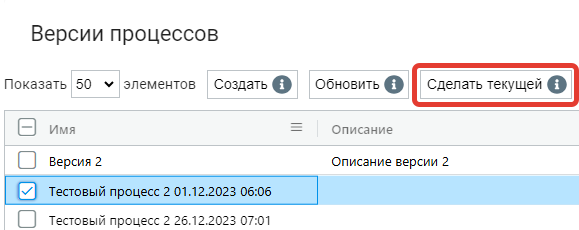
Para cada Proceso se pueden crear varias versiones. La versión actual del Proceso se destaca en color azul brillante:
.png)
Para definir la versión actual del Proceso, seleccione la versión con el mouse y haga clic en el botón “Hacer actual”: