
Treinamento PowerShell#
PowerShell é uma poderosa linguagem de script e um shell```markdown
Limpeza e reinicialização: Você pode limpar o console usando o botão "Limpar" ou reiniciar o console usando o botão "Reiniciar console" para redefinir o estado atual.
O console local é um console embutido que é executado diretamente na janela do Sherpa RPA. Permite verificar rapidamente comandos ou expressões individuais. É bem adequado para testar e depurar pequenos trechos de código.
.png)
Quando o Robô ainda não está em execução, apenas o console local está disponível. O console local permite verificar comandos, expressões e condições:

Se você iniciar o Robô em modo de depuração e pausá-lo, terá a oportunidade de trabalhar com o console remoto (este é o contexto do próprio Robô, todos os comandos são executados em sua pilha PowerShell), o que permite visualizar as variáveis atuais do Robô, alterá-las e verificar expressões com base nos dados inseridos. Para pausar o Robô, o Usuário deve:
definir pontos de interrupção. Para isso, ele deve clicar com o botão direito no bloco desejado e:
- escolher
.png) na lista suspensa;
na lista suspensa; - clicar no bloco desejado e pressionar F9 no teclado;
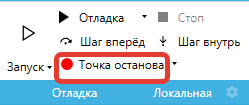
- pressionar o botão "Ponto de interrupção" no menu "Depuração":
 .
.
O bloco será destacado com uma borda vermelha:
- escolher
.png)
- pressionar o botão
.png) . O Robô será interrompido no bloco do diagrama onde o ponto de interrupção foi definido;
. O Robô será interrompido no bloco do diagrama onde o ponto de interrupção foi definido; - inserir o nome da variável (ou outro comando para trabalhar com o console remoto):

Assim, o controle no console ocorre através de dois fluxos: local (“L”) e remoto (“R”). Ao iniciar e pausar o Robô, o console remoto (no Robô) é ativado automaticamente. Também é possível alternar entre esses fluxos, para isso é necessário pressionar o botão correspondente: “L” ou “R”, enquanto o Robô está pausado:

Exemplos de uso:
- Verificação de valores de variáveis: Insira o nome da variável, por exemplo,
$myVariable, para ver seu valor atual. - Métodos e propriedades disponíveis para esta variável: Insira o nome da variável, por exemplo,
$myVariable, em seguida, insira um ponto.e pressione Ctrl+Space. - Execução de expressões: Você pode executar expressões mais complexas, como
$myArray | Where-Object { $_ -eq "value" }, para filtrar arrays. - Depuração de funções: Se você tiver funções, pode chamá-las do console para verificar seu funcionamento, por exemplo,
MyFunction -Parameter $myParameter.
O trabalho no console é demonstrado no seguinte vídeo:
Como usar as dicas do IntelliSense no console do Sherpa Designer é demonstrado no seguinte vídeo:
7. Criando seus próprios blocos no editor de blocos do Sherpa RPA#
Se você deseja usar suas próprias funções no Sherpa RPA, há a possibilidade de criar seus blocos.
Exemplo de como fazer isso com PowerShell e uma biblioteca externa (arquivo .dll):
- Conectando uma biblioteca externa:
Add-Type -Path "e:\123\1\TestDialog.dll"
- Criando um objeto de classe da biblioteca:
$mycls = [TestDialog.Class1]::new();
- Chamando métodos de diálogo:
$mycls.MyDialog1($MyText);
- Executando o método estático
MyDialog2, que recebe a variável$MyText:
[TestDialog.Class1]::MyDialog2($MyText);
- Trabalhando com tabelas de dados:
$dt = $dt.DefaultView.ToTable($false, "Column1", "Column2")
Uma tabela de dados é formada com as colunas "Column1" e "Column2".