
Valores das variáveis#
Após criar modelos para cada tipo de documento (pode haver vários: 5, 10, etc.), você pode seguir dois caminhos:
- Configurar o funcionamento do script do projeto com reconhecimento sequencial para cada modelo, adicionando ao script quantos blocos forem necessários, de acordo com o número de modelos criados.
.png)
Iniciar o reconhecimento a partir da lista de modelos em um único bloco.
Antes de usar a lista, é necessário defini-la nas Variáveis. Escolha "Tipo" da variável como "List" (lista), defina o nome da variável e edite o valor da variável:
- adicione à lista os nomes dos modelos que criamos, pelos quais o reconhecimento será realizado. Por exemplo, "
TORG12.json", "UPD.json" etc. - adicione a lista usando o símbolo
@no formato@("nome do arquivo1","nome do arquivo2"), onde"nome do arquivo1"e"nome do arquivo2"são necessários para indicar o conjunto de arquivos que devem ser processados. Por exemplo, "@("TORG12.json","UPD.json")".
.png)
- adicione à lista os nomes dos modelos que criamos, pelos quais o reconhecimento será realizado. Por exemplo, "
Na Painel de Propriedades, indique "Caminho para o arquivo*" no formato .pdf.
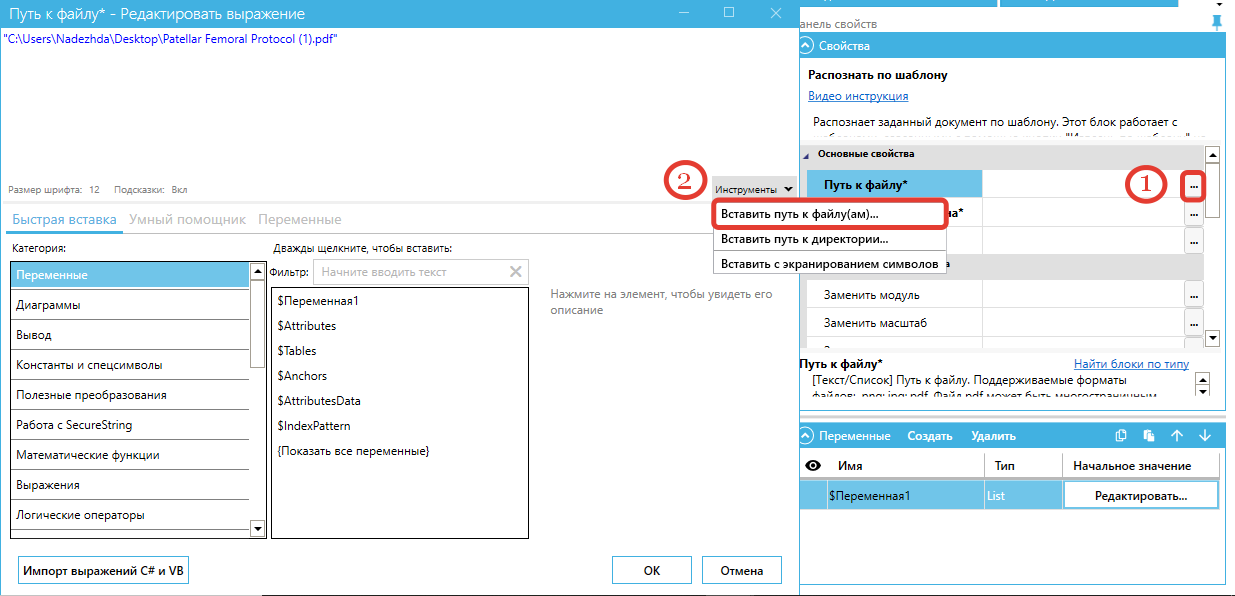
O arquivo pode ser multipágina. Também são suportados arquivos nos formatos .png e .jpg.
Em seguida, indique "Caminho para o arquivo modelo*" para reconhecimento.
.png)
Ao indicar a lista de arquivos, os modelos serão usados sequencialmente, até que o reconhecimento seja concluído com sucesso. Se nenhum dos modelos se adequar ao documento, uma exceção será gerada com o erro do primeiro modelo da lista.
Na linha "Número da página", indicaremos 1, então o reconhecimento começará pela primeira página do documento.
.png)
Ao iniciar o bloco "Reconhecer por modelo", o primeiro documento a ser reconhecido será o indicado na lista no painel "Variáveis".
Caso ocorra um erro em um dos modelos, o Robô passará para o reconhecimento do próximo modelo. Se os parâmetros de reconhecimento da página dos modelos forem iguais, ao usar a lista, a velocidade de processamento de vários modelos aumenta. Se os parâmetros de reconhecimento forem diferentes, o tempo de reconhecimento do documento aumenta.
Por exemplo, se para um dos modelos foi especificado o módulo OCR Tesseract, e para o outro modelo – YandexVision (ou escala diferente, ou idioma), então para cada um desses modelos o Robô reconhecerá o documento novamente, pois foram especificados parâmetros diferentes. Portanto, recomendamos que ao criar modelos para documentos padronizados, mantenha as configurações padrão e altere-as apenas em caso de necessidade especial.
Caso os parâmetros de configuração de alguns modelos tenham sido alterados, recomendamos agrupá-los: primeiro indique vários modelos com um tipo de configuração, depois vários modelos com outro tipo de configuração.
Índice do modelo#
Após o reconhecimento do documento, o índice do modelo será determinado na linha "Índice do modelo".
.png)
Usando o bloco "Condição", é necessário definir a trajetória do próximo script de acordo com os índices obtidos. (Por exemplo, se o índice 0 – então é UPD, se o índice 1 – Fatura, etc.)
Se para o reconhecimento foi usado um único documento, e não uma lista, o índice padrão será sempre 0 (zero).
Atributos#
.png)
Após o processamento do modelo, é necessário continuar o trabalho com os Atributos criados.
Os Atributos são exibidos na janela "Resultados da varredura completa" do Modelador (Nome, Valor).
Para obter os valores dos Atributos, é necessário acessar o dicionário e atribuir o valor à variável. Para isso, deve-se usar o bloco "Atribuir valor à variável".
No painel de propriedades, escolha o valor da variável, clicando no botão … e editando a expressão. Na janela que se abre, clique na categoria $Attributes.
.png)
Indique o "Nome" do Atributo, que foi previamente definido no Modelador, usando aspas.
Em seguida, é necessário definir o nome da variável com a qual o trabalho continuará. O nome da variável pode ser definido livremente, por exemplo, $AttributesZakaz ou $MyOrganization.
Tabela#
Ao atribuir um valor à variável para a tabela (ou array de tabelas), é necessário usar os índices da tabela, que foram atribuídos no Modelador automaticamente (em ordem). Não é possível atribuir manualmente um valor à variável.
No painel "Propriedades", selecione o valor da variável e clique em …, após o que edite a expressão. Na janela que se abre, clique na categoria $Tables.
Se necessário, adicione tantas tabelas quantas foram adicionadas no Modelador e indique o índice para cada tabela.
.png)
Em seguida, é necessário definir o nome da variável com a qual o trabalho continuará. O nome da variável pode ser definido livremente, por exemplo, $TablesProducts ou $MyTables.
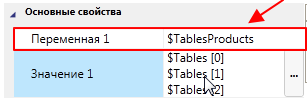
Após definir o "Nome" e o "Valor" das variáveis, você pode prosseguir com o trabalho.