Создание нового Процесса (сценария) в Оркестраторе#
Для добавления нового Процесса в Оркестратор перейдите на экран “Процессы”. Данный экран содержит две таблицы: “Процессы” и “Версии процессов”.
.png)
Нажмите на кнопку “Создать” над таблицей “Процессы” и заполните открывшуюся форму:
.png)
- поле “Имя*” (является обязательным для заполнения, по умолчанию) - наименование Процесса, текущая дата и время создания версии. Эти данные, при необходимости, можно изменить на актуальное название;
- поле “Запускать на версии Sherpa RPA Runtime не ниже чем” - номер версии Sherpa RPA Runtime, ниже которой Процесс не будет запускаться;
- поле “Описание” (при необходимости) - описание для создаваемого Процесса;
- поле "Папка доступа" - папка доступа для создаваемого Процесса;
- флаг "Доступен через Sherpa Assistant" (установите флаг, если необходимо) - данный Процесс доступен через Sherpa Assistant.
После заполнения полей нажмите на кнопку “ОК”, чтобы сохранить Процесс. В таблице “Процессы” появится новый Процесс. У нового Процесса нет версий. Для создания версии Процесса установите флаг рядом с Процессом, версию которого Вы хотите создать.
.png)
Если Процесс не выбран, то Оркестратор предупредит Вас об этом сообщением:
.png)
Над таблицей “Версии процессов” нажмите на кнопку “Создать” и заполните открывшуюся форму:
.png)
- поле “Имя*” (является обязательным для заполнения);
- поле “Описание” (при необходимости);
С помощью кнопки “Выберите файл процесса” прикрепите файл Процесса, выбрав его из файлов на Вашем компьютере. После прикрепления файла, рядом с ним появится кнопка "Скачать":
.png)
 | Требуется обязательно приложить файл Процесса (файл с расширением .robot). Без файла версия Процесса не будет сохранена. |
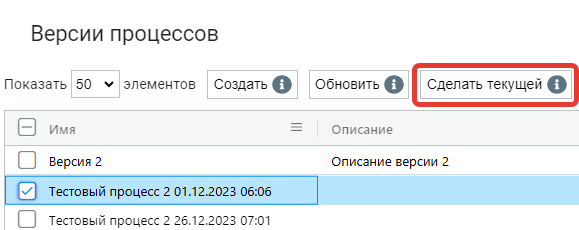
Для каждого Процесса можно создавать несколько его версий. Текущая версия Процесса выделена ярко-голубым цветом:
.png)
Для определения версии Процесса текущей выберите версию с помощью мыши и нажмите на кнопку “Сделать текущей”: