
Robô Atendido#
1. Procedimento de Ativação#
A licença pode ser ativada tanto localmente quanto através do Sherpa Orchestrator. No caso da ativação local, a chave de licença é salva em uma estação de trabalho específica, enquanto para a ativação através do Orchestrator, é em um sistema centralizado.
1.1. Ativação Local#
Inicie o Sherpa Assistant, se ele não estiver em execução. Clique com o botão direito do mouse no ícone do Sherpa Assistant na bandeja: .png) .
.
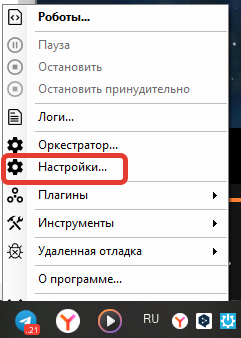
No menu de contexto, selecione “Configurações…”:
Na janela que se abre, clique na aba “Registro”. Insira a chave do produto que você recebeu no campo “Insira a chave de licença do produto”:
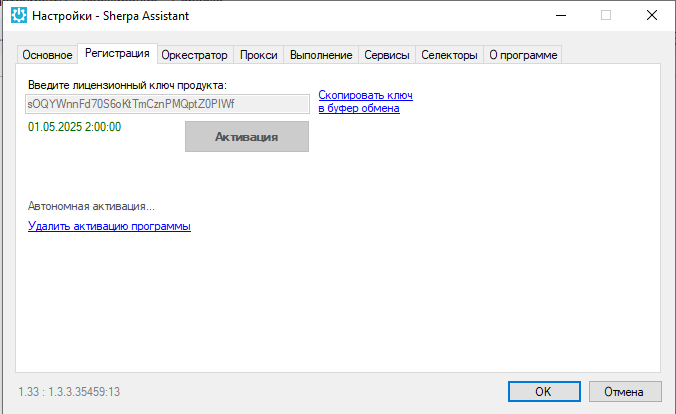
Clique no botão Ativação. O Sherpa Assistant verificará a chave do produto e fornecerá a data e hora até a qual a Licença é válida em verde abaixo do campo “Insira a chave de licença do produto”.
1.2. Ativação Autônoma#
Inicie o Sherpa Assistant usando o atalho na área de trabalho.
.png)
Depois disso, na bandeja do sistema, encontre o ícone do Sherpa Assistant , clique com o botão direito do mouse nele, um menu de contexto será aberto, e selecione “Configurações…“.
.png)
A janela de configurações será aberta na aba Registro:
.png)
A janela de ativação autônoma será aberta. Insira sua chave de série e clique no link “Ativação autônoma…“. A janela de ativação autônoma será aberta:
.png)
Na janela, há dois campos. É necessário copiar o valor do campo superior “Código de solicitação” e enviá-lo para nós em info@sherparpa.ru.
Em resposta, enviaremos a você o “Código de resposta”, que deve ser inserido no campo inferior. Depois disso, clique no botão “Ativação”.
1.3. Ativação através do Sherpa Orchestrator#
A tela “Licenças” contém a tabela “Licenças”:
Para ativar a Licença criada, é necessário clicar no botão “Ativar” e, na janela que se abre, escolher um dos dois tipos de ativação:
.png)
1.3.1. Automática#
Ao escolher a ativação automática, clique no botão OK.
.png)
.png) | A ativação automática é possível apenas se o Orchestrator tiver acesso aberto à Internet. |
1.3.2. Manual#
Ao escolher a ativação manual, um código de solicitação aparecerá, que deve ser enviado ao fornecedor para confirmação da ativação manual. Em resposta ao código de solicitação, você receberá um código de resposta, que deve ser inserido no campo Código de resposta e clicar no botão OK:
.png)
A Licença será ativada, e na coluna “Expira” a data e hora de expiração da Licença serão alteradas.
2. Reativação#
É necessário entrar em contato com o suporte técnico para reativação ou transferência entre máquinas e usuários. Isso se deve ao armazenamento local e à vinculação a um PC específico.
3. Gerenciamento#
Licenças atendidas são destinadas ao desenvolvimento de robôs e sua execução nas estações de trabalho dos usuários. Elas permitem iniciar robôs manualmente ou através do Agendador do Windows, além de receber scripts do Sherpa Orchestrator.
3.1. Iniciar robô manualmente pelo usuário com um duplo clique no arquivo do robô#
Abra o diretório onde o arquivo com a extensão .robot está salvo e clique duas vezes nele com o botão esquerdo do mouse.
.png)
3.2. Iniciar selecionando na lista de robôs disponíveis no Sherpa Assistant#
Encontre na bandeja o ícone do assistente e clique com o botão direito do mouse nele. No menu suspenso, selecione a opção “Robôs“:
.png)
Para iniciar o robô de software, clique no botão .png) na linha do robô que precisa ser iniciado:
na linha do robô que precisa ser iniciado:
.png)
Confirme o início na janela de diálogo clicando no botão “Sim“:
.png)
Se nas propriedades do robô a ser iniciado houver parâmetros de entrada, uma janela com campos para inserir valores será aberta.
3.3. Iniciar por atalho de teclado#
Encontre na bandeja o ícone do assistente e clique com o botão direito do mouse nele. No menu suspenso, selecione a opção “Robôs“:
Selecione na lista o robô desejado e insira na parte inferior da janela a sequência desejada no campo “Teclas de atalho“:
.png)
Clique no botão “Definir teclas”. Agora essa sequência está vinculada ao robô e, ao pressionar essas teclas no teclado, o robô será iniciado.
.png)
3.4. Iniciar a partir da linha de comando#
Para iniciar a linha de comando no Windows, pressione simultaneamente as teclas “Win” e “R”, digite: “cmd”, e pressione “Enter”. A janela do prompt de comando será aberta. Digite o comando “cd”, que é usado para alterar o diretório de trabalho atual, e também o nome do diretório (por exemplo, “cd Desktop”, se o robô estiver na área de trabalho, ou o caminho absoluto: “cd /home/user/projects”, para ir para a pasta desejada onde o robô está localizado).
.png)
Nota: A linha de comando também pode ser iniciada através da barra de pesquisa do Windows. Para isso, pressione simultaneamente as teclas “Win” e “S”, digite: “linha de comando”, e pressione “Enter”.
Em seguida, digite o comando “cd” e o nome do robô com a extensão “.robot” e pressione “Enter”.
.png)
O robô será iniciado em uma janela separada.
3.5. Iniciar a partir do Agendador do Windows local#
Abra o diagrama do projeto no Sherpa Designer:
.png)
Publique o projeto (robô) na área de trabalho:
.png)
Encontre “Ferramentas de Administração do Windows” através da barra de pesquisa do Windows:
.png)
Abra “Ferramentas de Administração do Windows” clicando duas vezes com o botão esquerdo do mouse. Acesse o “Agendador de Tarefas”:
.png)
A seguinte janela pop-up será aberta:
.png)
Acesse a “Biblioteca do Agendador do Windows“. Para isso, clique com o botão direito do mouse em uma parte livre na janela com arquivos, estados e gatilhos. Selecione a opção “Criar tarefa simples”:.png)
Uma janela chamada “Assistente de Criação de Tarefa Simples” será aberta. Preencha os campos nas abas “Criação de Tarefa Simples”, “Gatilho” e “Ação” sequencialmente, clicando no botão “Avançar”. Na aba que aparecer, “Iniciar Programa”, clique no botão “Procurar...”:
.png)
Encontre o projeto (robô) salvo na Área de Trabalho, clique nele com o botão esquerdo do mouse e pressione o botão “Abrir”.
Clique no botão “Avançar”, verifique a descrição da tarefa e, em seguida, clique no botão “Concluído”.
.png)
No “Agendador de Tarefas do Windows” aparecerá uma linha com a tarefa criada. Clique com o botão direito do mouse na linha desejada e selecione no menu suspenso a opção “Executar”:
.png)
Na janela pop-up “Como você deseja abrir este arquivo?”, clique em “Sherpa RPA Robot” e confirme sua escolha pressionando o botão “OK”:
.png)
A configuração para iniciar o robô através do “Agendador do Windows” está concluída. Se for necessário fazer alterações na configuração de início, você deve acessar a seção Propriedades no menu suspenso:
.png)
Por exemplo, para alterar os gatilhos na tarefa, você pode abrir a aba “Gatilhos” e clicar no botão “Alterar...”:
.png)
3.6. Execução do Agendador do Windows com agendamento local#
Para que o robô seja iniciado automaticamente de acordo com um agendamento local e para que a janela “Como você deseja abrir este arquivo?” não apareça ao iniciá-lo, é necessário acessar o local do arquivo Sherpa Assistant:
.png)
Em seguida, encontre o aplicativo “ProcessAgent.exe”:
.png)
E copie o caminho para este aplicativo.
Acesse o “Agendador de Tarefas” na seção “Propriedades”:
Abra a aba “Ações” e clique no botão “Alterar...”:
.png)
Uma janela pop-up chamada “Alteração de Ação” aparecerá:
.png)
No campo “Programa ou script”, cole o caminho copiado anteriormente para o aplicativo “ProcessAgent.exe”, e no campo “Adicionar argumentos (opcional)” o caminho completo para o robô a ser executado entre aspas:
.png)
Por fim, clique no botão “OK”. Agora o robô será iniciado de acordo com o agendamento local através do “Agendador do Windows”. Se precisar alterar o agendamento, será necessário abrir a aba “Gatilhos”, clicar no botão “Alterar...” e fazer as alterações no agendamento:
.png)