
Como publicar um projeto no GitHub usando o Sherpa Designer#
No início do desenvolvimento, o Gerente de Projeto envia a URL do repositório onde o projeto deve ser salvo, bem como o Login e o Token para conexão com a conta corporativa GitHub do Sherpa RPA. Para publicar seu projeto no repositório do GitHub, usando as ferramentas integradas no Sherpa Designer, é necessário seguir os seguintes passos:
1 Preparação para o trabalho#
O desenvolvedor precisará das seguintes informações:
- Endereço do repositório;
- Login;
- Token.
Quando todas as informações necessárias estiverem reunidas, é necessário abrir o Sherpa Designer.
2 Clonando o projeto do Git#
Na aba “Início Rápido”, na seção “Ações Rápidas”, é necessário clicar em “Clonar projeto do Git”:

Uma janela será aberta, onde é necessário indicar a URL do repositório, onde todos os commits do projeto serão salvos:

A URL a ser inserida no campo “URL” é gerada e fornecida ao desenvolvedor pelo Gerente de Projeto no início do desenvolvimento. Em seguida, é necessário indicar o caminho para a pasta no computador pessoal do desenvolvedor, onde o próprio projeto e todos os backups serão salvos.
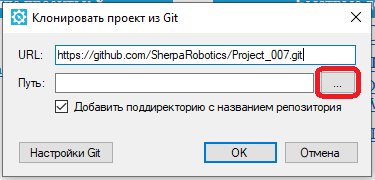
A pasta selecionada deve estar vazia (incluindo não conter arquivos ocultos), caso contrário, aparecerá uma mensagem de erro LibGit2Sharp.NameConflictException.
 | Caso o desenvolvedor esteja trabalhando em vários projetos ao mesmo tempo, os arquivos de cada projeto devem ser salvos em pastas diferentes. Também é recomendado nomear as pastas de acordo com os nomes dos Robôs que estão sendo criados. Os arquivos de cada projeto (Robô) devem ser salvos em um repositório separado, destinado a um projeto específico. Portanto, para projetos diferentes, o desenvolvedor deve receber uma URL separada. |
Clique no botão “Configurações do Git”, a seguinte janela será aberta:

Na seção de configurações, escolha o método de autenticação: “Login/Token” e insira os dados fornecidos anteriormente (veja p. 1).

Após preencher todos os campos e clicar no botão “OK”, o projeto será clonado do Git, o que é necessário para garantir o controle de versões e a colaboração no projeto no futuro.
.png)
Na pasta criada no computador pessoal do desenvolvedor, aparecerão a pasta .git e o arquivo .gitignore:
.png)
3 Criação ou transferência do projeto#
Agora o desenvolvedor deve prosseguir para a criação de um novo projeto ou transferir um projeto já existente para a pasta escolhida (com a pasta .git e o arquivo .gitignore). Por exemplo:
.png)
Execução do projeto#
Para executar o projeto, o desenvolvedor deve abri-lo no Sherpa Designer e clicar no ícone de trabalho com Git (“Git Commit” na barra superior “Arquivo”).
Em seguida, na janela “Git Commit”, será exibida uma lista de arquivos que serão colocados no repositório.
| Observe que os arquivos de backup não são colocados no repositório. |
Por exemplo:

No campo “Mensagem” você pode deixar qualquer comentário (commit message) se necessário. É necessário escrever um texto que reflita a essência das mudanças feitas no projeto. Por exemplo: “Adicionada diagrama de verificação de acesso do funcionário” ou “Corrigido erro ao salvar arquivo”.
Em seguida, é necessário clicar no botão “Commit and push”. Após isso, as alterações salvas serão enviadas para o repositório, cujo caminho foi especificado anteriormente nas configurações do GitHub (veja p. 2).
Informações adicionais sobre as seções do menu suspenso “Git Commit” no Sherpa Designer podem ser encontradas aqui.