
Instalação inicial e configuração dos componentes da plataforma (exemplo Sherpa Orchestrator)#
Passo 1#
Na tela Robots (Robôs) no Orchestrator, crie um novo registro de Robô e defina o Papel como "Coordenador".
.png)
Depois disso, entre na edição do registro e copie o GUID deste robô-coordenador.
.png)
Passo 2#
A partir da conta de administrador do servidor terminal, instale o SherpaRPACoordinator.exe.
.png)
Durante a instalação do Coordenador, é necessário inserir o domínio do servidor Orchestrator e o identificador (GUID) do Coordenador.
.png)
ID do Coordenador na janela "Robô":
.png)
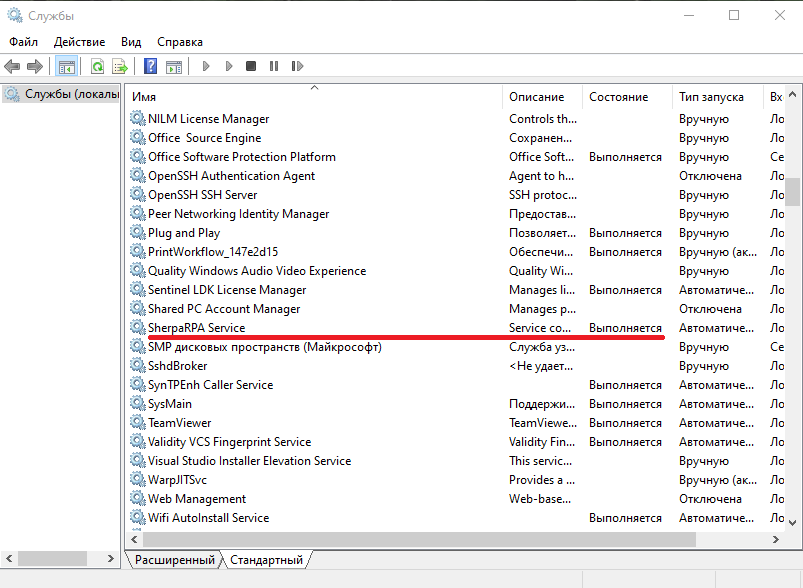
Em seguida, é necessário verificar a conexão, clicando no botão "Verificar conexão". Também, se necessário, você pode configurar as opções de conexão através de um servidor proxy clicando no botão "Configurações de proxy". Com a conexão bem-sucedida, a instalação é iniciada clicando no botão "Avançar". Após a conclusão da instalação do Coordenador, o serviço Sherpa RPA Service é iniciado.
Ao verificar a presença do serviço Sherpa RPA Service no registro de serviços, é possível ver que ele está instalado e em estado "Em execução":
Passo 3#
Para cada conta no servidor terminal que deve executar robôs Python, é necessário criar um robô Unattended correspondente no Orchestrator. Para isso, na tela Robots (Robôs) no Orchestrator, crie um novo registro de Robô e defina o papel como "Unattended":
.png)
É necessário selecionar o robô-coordenador previamente criado, inserir o IP ou nome de domínio da máquina com os robôs Unattended, o login (com o domínio, se houver) e a senha da conta do Usuário sob a qual o Robô deve entrar. Se o Active Directory estiver sendo utilizado, o login da conta deve ser informado através do nome de domínio no campo "Login da conta".
No menu suspenso, é necessário selecionar o Coordenador através do qual o robô Unattended será iniciado:
.png)
Também é necessário inserir as chaves de licença no campo "Chave de licença", que foram previamente adicionadas na tela Licenças. É necessário escolher a licença Unattended. A licença deve ser previamente criada no Orchestrator e ativada (a data de expiração da Licença deve ser maior que o dia atual).
Após salvar o registro criado, é necessário entrar novamente na edição dele e copiar o GUID deste robô Unattended.
Passo 4#
Em seguida, entre na conta do Usuário do servidor terminal, sob a qual este robô Python deve ser executado, e cole o valor do GUID copiado no passo anterior no valor da variável correspondente RobotGUID no script local do framework Python.
Depois, entre no agendador local do Windows e crie um novo registro para o Usuário atual.
Como Gatilho, indique: "Ao conectar-se remotamente à sessão do usuário".
Nas configurações do Gatilho, indique:
- "Qualquer usuário" e "Conexão de um computador remoto" (para máquinas virtuais separadas para cada Robô)
- "Conexão do computador local" (para robôs hospedados no mesmo servidor terminal que o Orchestrator).
Como Ação, indique: "Iniciar programa". No caminho para iniciar, escreva o caminho para o interpretador Python, e nos parâmetros de inicialização, escreva o caminho para o script específico do framework Python nesta conta.
.png)
Passo 5#
Saia da conta do Usuário atual usando Log off (não através do fechamento da janela RDP).
Repita o passo 3 e o passo 4 para cada um dos robôs Python neste servidor terminal.
Mecanismos de autenticação#
A autenticação do Sherpa Coordinator e do script Python do framework no Orchestrator é realizada por meio de um Bearer Token, transmitido no cabeçalho das requisições HTTP RESTful. O Bearer Token é associado ao GUID único de cada instância do robô Python e do Sherpa Coordinator.