
Documentos#
A ferramenta “Documentos” permite carregar arquivos próprios no repositório de documentos do Sherpa AI Server e organizá-los em pastas. Este repositório de documentos possui uma estrutura de pastas em múltiplos níveis, onde cada pasta pode ter um número ilimitado de anexos (tanto subpastas quanto arquivos).
| № p/p | Elemento da interface | Descrição |
| 1. | botão “Criar pasta” | Permite criar novas pastas no repositório de documentos. |
| 2. | botão “Carregar arquivos” | Permite carregar arquivos próprios no repositório de documentos. |
| 3. | botão “Baixar arquivos” | Permite baixar um ou mais arquivos do repositório de documentos para o computador do Usuário. Selecione um ou mais arquivos marcando as linhas com os arquivos desejados e pressione este botão. Ao baixar vários arquivos, eles são compactados em um arquivo zip. |
| 4. | botão “Excluir selecionados” | Permite excluir as pastas selecionadas do repositório de documentos. Pastas individuais também podem ser excluídas clicando no botão .png) na linha da pasta selecionada. Ao excluir uma pasta, uma janela de confirmação de exclusão aparece. na linha da pasta selecionada. Ao excluir uma pasta, uma janela de confirmação de exclusão aparece. |
| 5. | botão “Atualizar” | Permite forçar a atualização da tabela “Documentos”. |
| 6. | coluna “Nome” | Nome da pasta. O nome pode ser editado diretamente na tabela, para isso clique duas vezes sobre ele com o botão esquerdo do mouse. |
| 7. | coluna “Descrição” | Descrição da pasta. |
| 8. | coluna “Criado” | Data e hora de criação da pasta. |
| 9. | coluna “Modificado” | Data e hora da última modificação da pasta. |
| 10. | coluna “Tamanho” | Tamanho da pasta. |
| 11. | coluna “Status” | Indica a prontidão do arquivo para uso. Valores possíveis:
|
| 12. | coluna “Pasta de acesso” | Informa sobre a disponibilidade das pastas para processamento em diálogos com assistentes, sem a necessidade de verificar as configurações de cada assistente. |
.png)
A funcionalidade da tabela “Documentos” permite realizar as mesmas ações que a funcionalidade da tabela “Histórico de chats”.
Criar pasta#
Para criar uma nova pasta na tabela “Documentos”, clique no botão “Criar pasta” e preencha o formulário que se abrirá.
.png)
- Nome *
Campo de texto obrigatório para inserir o nome da pasta.
- Analisador de pastas
Lista suspensa de analisadores semânticos para processamento automático de arquivos na pasta.
- Descrição
Campo de texto para descrever o conteúdo da pasta.
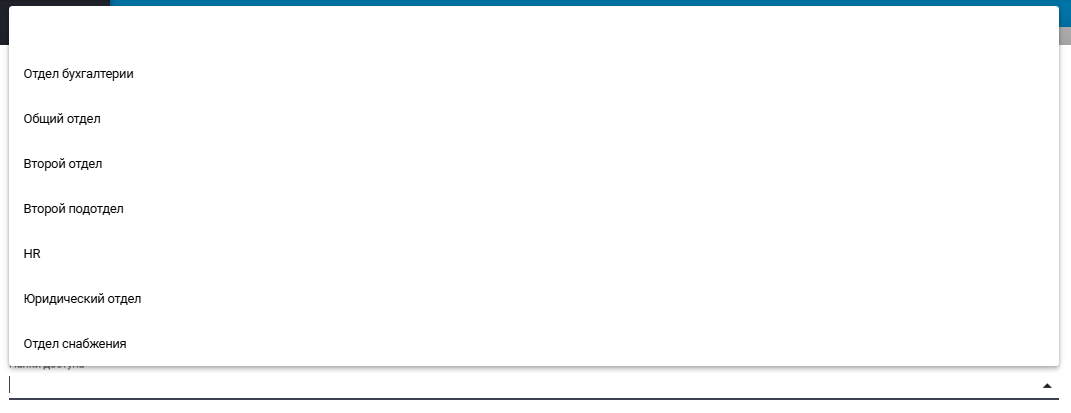
- Pastas de acesso
Seleção de diretório para processamento de pastas e arquivos em diálogos com assistentes, sem a necessidade de verificar as configurações de cada assistente.
Editar pasta#
Para visualizar e editar as propriedades de uma pasta específica, selecione-a na lista e clique no botão .png) . Em seguida, abrirá um formulário com as configurações da pasta, onde você pode fazer as alterações necessárias. Além dos campos preenchidos ao criar a pasta, ao editar, o formulário exibirá o GUID (identificador único atribuído à pasta após sua criação). Este campo não pode ser editado.
. Em seguida, abrirá um formulário com as configurações da pasta, onde você pode fazer as alterações necessárias. Além dos campos preenchidos ao criar a pasta, ao editar, o formulário exibirá o GUID (identificador único atribuído à pasta após sua criação). Este campo não pode ser editado.
.png)
Carregar arquivos#
Para carregar um ou mais arquivos em uma pasta específica, marque a caixa de seleção na linha da pasta escolhida e, em seguida, clique no botão “Carregar arquivos”.
.png)
Na janela que se abrir, selecione os arquivos desejados e clique no botão “Abrir”.
.png)
Durante o carregamento dos arquivos, aparecerá uma janela com o progresso do carregamento de cada um dos arquivos carregados.
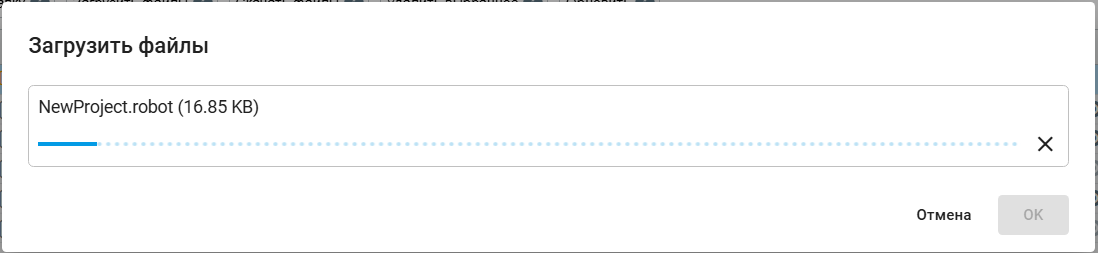
Após o carregamento de todos os arquivos selecionados, clique em “OK”.
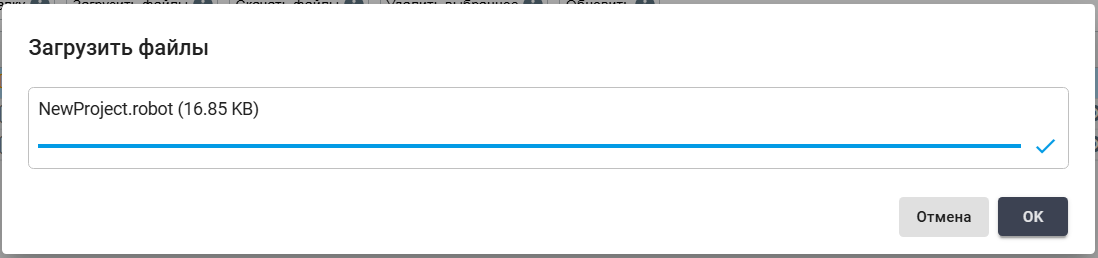
Durante o processamento, esse arquivo terá o status “Processando”, em seguida, os dados do arquivo processado serão adicionados ao repositório, após o que o status mudará para “Pronto”. Caso um arquivo incorreto (por exemplo, sem camada de texto) tenha sido carregado, o status exibirá “Erro de Índice”.