
Contas#
A ferramenta “Contas” permite criar várias áreas independentes dentro do Sherpa AI Server, cada uma das quais terá seus próprios chats, históricos de chats, documentos, arquivos e usuários, permitindo isolar o trabalho de diferentes departamentos da empresa. Não há limitações quanto ao número de contas criadas no Sherpa AI Server.
As contas dentro do Sherpa AI Server não são usuários. Para definir os direitos dos Usuários, existe uma ferramenta separada chamada “Usuários”.
.png)
| № p/p | Elemento da interface | Descrição |
| 1. | botão "Criar" | Permite criar novas contas. |
| 2. | botão "Atualizar" | Permite atualizar forçadamente a tabela "Contas". |
| 3. | botão "Excluir selecionados" | Permite excluir contas selecionadas do Sherpa AI Server. Também é possível excluir contas individuais clicando no botão .png) na linha correspondente da tabela "Contas". Ao excluir uma conta, uma janela de confirmação de exclusão aparece. na linha correspondente da tabela "Contas". Ao excluir uma conta, uma janela de confirmação de exclusão aparece. |
| 4. | botão "Exportar para CSV" | Gera um arquivo de dados das contas no formato CSV para importação em planilhas e sistemas de contabilidade. |
| 5. | botão "Exportar para XLSX" | Gera um arquivo de dados das contas no formato Microsoft Excel (XLSX) para importação em planilhas e sistemas de contabilidade. |
| 6. | coluna "Login da conta" | Identificador único da conta no Sherpa AI Server. |
| 7. | coluna "Empresa" | Nome da organização para a qual a conta foi criada. |
| 8. | coluna "Departamento" | Nome da divisão ou departamento da empresa. |
| 9. | coluna "Nome" | Nome do administrador da conta. |
| 10. | coluna "Sobrenome" | Sobrenome do administrador da conta. |
| 11. | coluna "E-mail" | E-mail do administrador da conta. |
| 12. | coluna "Telefone" | Telefone de contato do administrador da conta. |
| 13. | coluna "Criado" | Data e hora de criação da conta. |
Criar conta#
Para criar uma nova conta, é necessário clicar no botão "Criar" na tabela "Contas" e preencher o formulário que se abrirá.
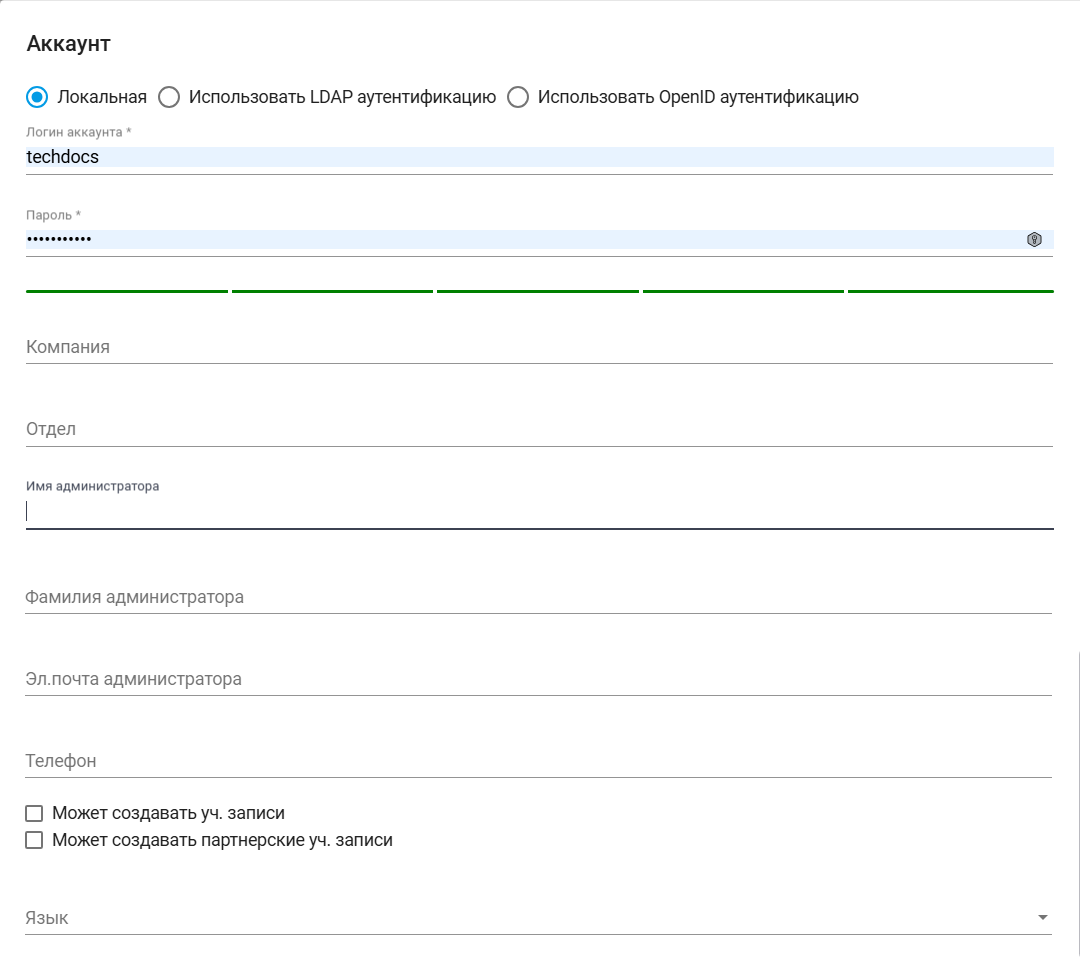
O formulário de criação de nova conta oferece três opções de autenticação, das quais é possível escolher a desejada através da seleção de um flag:
- "Autenticação local";
- "Autenticação LDAP";
- "Autenticação OpenID".
O formulário de criação de nova conta consiste em:
| № p/p | Elemento da interface | Descrição |
| 1. | checkbox "Local" | Permite definir a opção de autenticação local da conta. |
| 1.1 | campo de texto "Login da conta" | Login da conta. Campo obrigatório. |
| 1.2. | campo de texto "Senha" | Senha da conta. Campo obrigatório. |
| 2. | checkbox "Usar autenticação LDAP" | Permite definir a opção de autenticação da conta via LDAP. |
| 2.1 | campo "Usuários LDAP" | Permite especificar um usuário LDAP através de uma lista suspensa. Esta opção de autenticação está disponível se as informações de conexão ao servidor LDAP estiverem configuradas no config do Sherpa AI Server. Este campo está disponível durante a autenticação LDAP. |
| 3. | checkbox "Usar autenticação OpenID" | Permite definir a opção de autenticação da conta via OpenID. |
| 3.1 | campo de texto "id do oAuth" | Identificador do oAuth. Campo obrigatório. Este campo está disponível durante a autenticação OpenID. |
| 4. | campo de texto "Empresa" | Nome da empresa onde a conta será criada. |
| 5. | campo de texto "Departamento" | Nome do departamento / divisão, local de trabalho. |
| 6. | campo de texto "Nome do administrador" | Nome do administrador da conta. |
| 7. | campo de texto "Sobrenome do administrador" | Sobrenome do administrador da conta. |
| 8. | campo de texto "E-mail do administrador" | E-mail do administrador da conta. |
| 9. | campo de texto "Telefone" | Telefone do administrador da conta. |
| 10. | checkbox "Pode criar contas" | Permite conceder à conta o direito de criar outras contas. |
| 11. | checkbox "Pode criar contas parceiras" | Permite conceder à conta o direito de criar contas parceiras. |
| 12. | campo "Idioma" | Permite escolher o idioma que será selecionado para a conta por padrão. Opções disponíveis:
|
Editar conta#
Para visualizar e editar as propriedades de uma Conta específica, é necessário selecioná-la na lista e clicar no botão .png) . Após isso, abrirá um formulário com as configurações da Conta, onde é possível fazer as alterações necessárias. Não há novos campos na Conta criada anteriormente.
. Após isso, abrirá um formulário com as configurações da Conta, onde é possível fazer as alterações necessárias. Não há novos campos na Conta criada anteriormente.