
Âncoras#
Pontos em um documento escaneado, que o robô usa para determinar em qual parte do documento determinados dados são colocados.
Com as âncoras, definimos os limites de determinados atributos. Pode haver quantas âncoras forem necessárias, dependendo do tipo de documento.
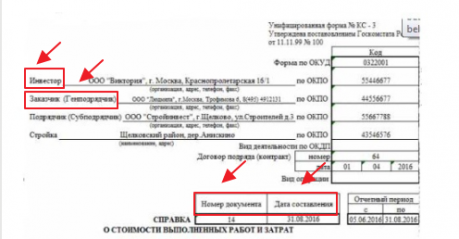
No nosso exemplo, precisamos obter os dados dos seguintes atributos:
- "Investidor"
- "Cliente (Contratante)"
- "Número do documento"
- "Data"
Criação da âncora (atributo "Investidor")
Vamos considerar o processo de criação da âncora usando o exemplo do atributo "Investidor".
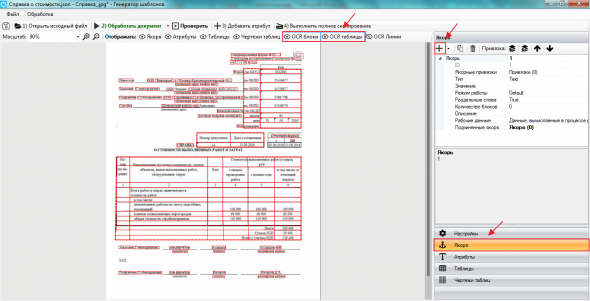
Para criar a âncora, vamos para a aba "Âncoras" na área de trabalho à direita do Template e clicamos no botão na parte superior do painel. Nesse momento, os "Blocos OCR" e "Tabelas OCR" se tornam ativos para facilitar a seleção de um bloco específico como âncora.
Para que o Template possa determinar corretamente a localização do atributo no documento, é necessário limitar seus limites. O limite superior é definido pelo texto que está uma linha acima do próprio atributo. No nosso caso, isso é o bloco "Forma por".
Para atribuir um valor à âncora, basta clicar com o botão esquerdo do mouse no bloco OCR (palavra) que escolhemos como âncora. Também é possível especificar o valor manualmente, escrevendo a palavra âncora na linha "Valor".
Se especificarmos a palavra "Forma" como âncora, a âncora será definida incorretamente, pois há vários blocos OCR no documento que reconheceram essa palavra.

Portanto, mudamos o valor da âncora para "Forma por". Depois disso, é necessário realizar uma verificação para garantir que a palavra âncora foi definida corretamente.
Quando o valor da âncora é definido ao clicar no bloco OCR, um sinal "*" é adicionado ao valor; se o valor for especificado manualmente, não é necessário adicionar esse sinal. Ao usar ligações de âncora, o sinal "*" deve ser removido e, em seguida, a ligação deve ser adicionada.
Se o valor contiver duas ou mais palavras, deve-se colocar um espaço entre elas, pois ele atua como um separador de palavras.
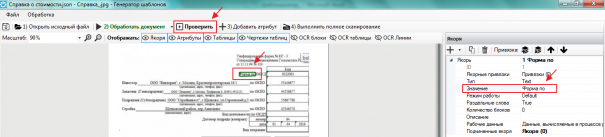
Em seguida, adicionamos a âncora para o atributo "Investidor". Para o reconhecimento correto das informações sobre o Investidor, é necessário limitar o atributo com pontos de âncora à esquerda e à direita.
À esquerda, a âncora será a palavra "Investidor". Adicionamos a âncora, clicamos com o botão esquerdo do mouse no bloco OCR "Investidor" e o Template preenche automaticamente a linha "Valor", definindo assim o ponto de âncora.

À direita, a âncora será a palavra "por". Da mesma forma, adicionamos a âncora na área de trabalho do Template, clicamos no bloco OCR "por" e realizamos a verificação.
Após a verificação, vemos que a âncora foi definida incorretamente, pois há vários blocos OCR no documento que reconheceram a palavra "por".
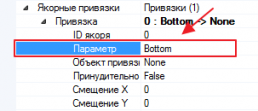
Para determinar corretamente a âncora, realizamos a ligação à âncora "Forma por", que está uma linha acima do bloco que queremos indicar como âncora. Para isso, clicamos no botão "Adicionar ligação", em seguida, clicamos na âncora "Forma por", ligando assim nossa nova âncora ao bloco OCR que está uma linha acima da âncora que precisamos.
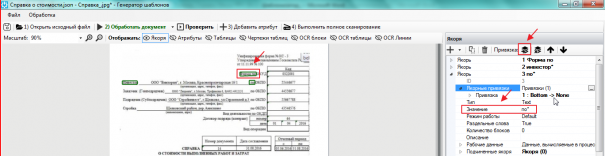
Para que o Template determine as coordenadas da âncora criada em relação à âncora "Forma por", especificamos o parâmetro de ligação "Bottom". Esse parâmetro indica que a âncora criada estará ligada à âncora "Forma por" e estará uma linha abaixo.
Criação da âncora (atributo "Cliente")
Da mesma forma, criamos âncoras para o atributo "Cliente". À esquerda, a âncora será a palavra "Cliente". Adicionamos a âncora, clicamos com o botão esquerdo do mouse no bloco OCR "Cliente" e o Template preenche automaticamente a linha "Valor", definindo o ponto de âncora.
À direita, a âncora será a palavra "por". Da mesma forma, adicionamos a âncora na área de trabalho do Template, clicamos no bloco OCR "por", realizamos a verificação e adicionamos a ligação da âncora. Neste caso, a ligação é feita à palavra âncora "por", que está uma linha acima no documento. Especificamos o parâmetro de ligação "Bottom" e realizamos a verificação.
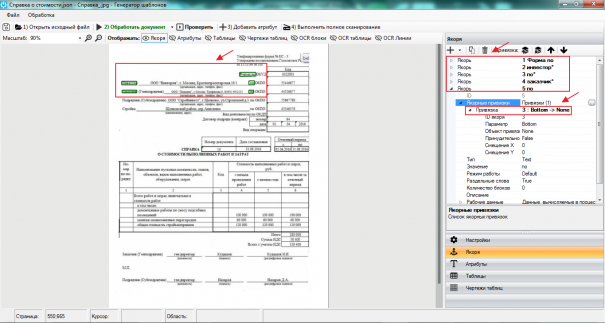
O atributo "Cliente" deve ser limitado não apenas à direita e à esquerda, mas também na parte superior. Para isso, escolhemos a palavra "organização" como âncora. Criamos mais uma âncora, editamos o nome para que o sinal "*" esteja de cada lado da palavra — "*organização*". Verificamos a correção da posição das âncoras.
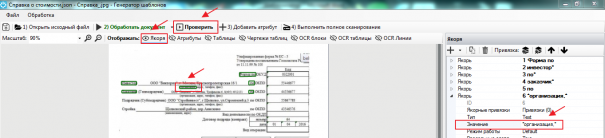
Ao criar âncoras cujo valor contém várias palavras, é necessário indicar o sinal "*" no final de cada palavra.
Se a combinação de palavras aparecer no documento uma única vez, a segunda palavra pode ser escrita de forma abreviada. Por exemplo, como âncora para o número do documento, podemos indicar "número* docu*".
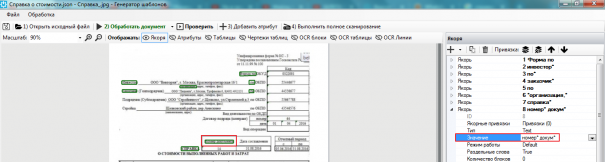
Se no início do valor da âncora houver um símbolo extra (geralmente um parêntese), podemos remover esse símbolo e colocar o sinal "*" no lugar. Assim, obteremos o valor *organização* em vez de (organização*.
Âncora final
Ao criar um template, é necessário indicar uma âncora que encerrará o documento. Ou seja, por meio dessa âncora, podemos determinar que não há mais tabelas no documento e que o trabalho com tabelas pode ser concluído.
No nosso exemplo, a âncora final será a palavra "decodificação".
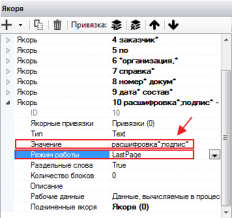
No nosso exemplo, a âncora final será a palavra decodificação*.
O Template permite definir várias alternativas para a âncora, pelas quais o robô reconhecerá o atributo final.
Adicionaremos a palavra assinatura*, intencionalmente sem o final, pois no documento pode estar indicado tanto assinatura quanto assinaturas.
Se a palavra decodificação* não estiver presente no documento, o robô procurará a palavra assinatura*
Para a âncora final, especificamos Modo de operação – LastPage.