
Trabalhando com tabelas#
Após salvar o modelo, vamos trabalhar com tabelas.
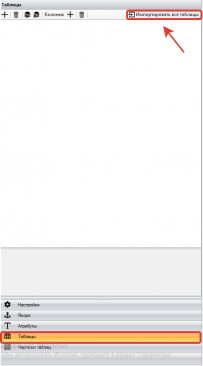
Na parte esquerda do painel principal de configurações, selecionamos a aba "Tabelas" — clicamos no botão "Importar"  .
.
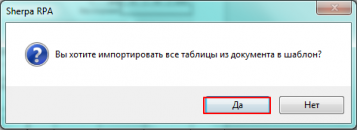
Importamos todas as tabelas do documento, para isso, na janela que aparece "Você deseja importar todas as tabelas do documento para o modelo?" escolhemos "Sim".
No painel de trabalho à direita, serão exibidas todas as tabelas do modelo que foram reconhecidas. Podem ser uma, duas ou mais. No nosso caso, na captura de tela abaixo, vemos que o módulo OCR reconheceu 3 tabelas do modelo.
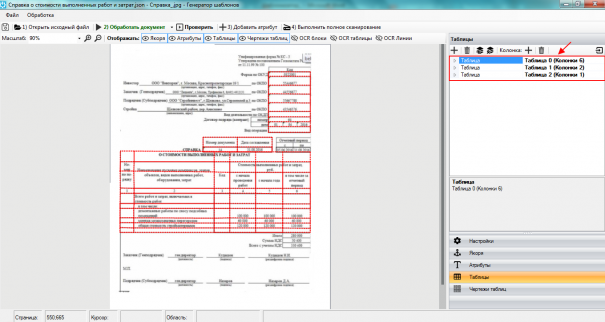
Cada tabela recebe automaticamente um número, a numeração começa em 0. Também é exibido o número de colunas de cada tabela reconhecida. É com base nesse valor que podemos determinar com qual (ou quais) tabelas continuaremos a trabalhar.
No nosso exemplo, estamos interessados nos dados da tabela com 6 colunas, portanto, podemos excluir as outras tabelas (com 2 e 1 colunas) da janela do painel.
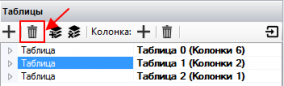
Para excluir uma tabela, clique no ícone  na parte superior do painel da janela, previamente selecionando a tabela que precisa ser excluída.
Índice
Índice da tabela OCR. Caso o Modelador extraia dados de apenas uma tabela do documento escaneado, é necessário indicar um índice igual a 0. Para melhorar a vinculação, recomenda-se indicar o número mínimo de colunas.
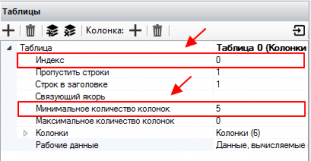
Número mínimo de colunas
Indica o número mínimo de colunas na tabela OCR. Todas as tabelas com um número menor que o indicado serão ignoradas.
Número máximo de colunas
Indica o número máximo de colunas na tabela OCR. Todas as tabelas com um número maior que o indicado serão ignoradas.
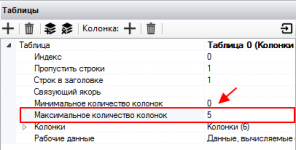
Ao criar o modelo "Relatório de custos de trabalhos realizados e despesas", indicamos um número mínimo de colunas igual a 5, pois estamos interessados nos dados da tabela com 6 colunas. As outras tabelas deste documento contêm menos de 5 colunas.
Assim, o Modelador continuará a trabalhar com a tabela de nosso interesse.
Ao criar modelos para outros tipos de documentos (com um maior número de tabelas e colunas nas tabelas), é possível indicar tanto o número máximo quanto o mínimo de colunas, definindo assim um intervalo no qual as tabelas com os dados de nosso interesse se enquadrarão.
Verificar
Para verificar a correção da exibição da parte tabular, da qual os dados serão importados, clicamos no botão "Verificar" na parte superior do painel de trabalho.
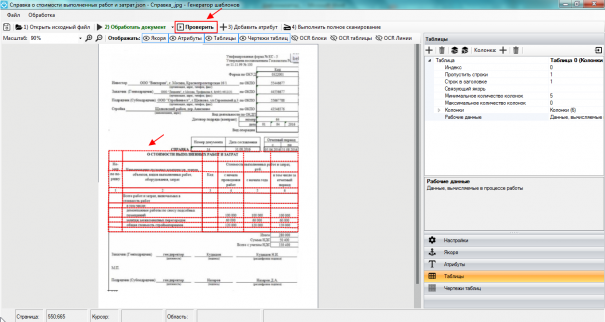
A verificação também pode ser iniciada pressionando a tecla F5.
Ignorar linhas
Indica o número de linhas que devem ser ignoradas para que os dados dessas linhas não sejam incluídos nos resultados do trabalho do robô.
Ao escolher um valor igual a 1, — as primeiras linhas serão ignoradas. Os nomes das colunas corresponderão aos valores da primeira linha.
Se os nomes das colunas forem definidos no modelo, esses valores não serão alterados.
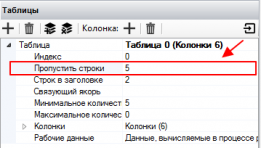
No nosso exemplo, precisamos ignorar as 5 linhas superiores da tabela, pois os valores dos dados de nosso interesse estão indicados na tabela do documento a partir da 6ª linha.
Para isso, na linha "Ignorar linhas", indicamos o número 5.
Linhas no cabeçalho
Ao construir a tabela, o número indicado de linhas será usado para criar os cabeçalhos das colunas. Ao indicar o valor 0, os cabeçalhos serão retirados do modelo de colunas; caso contrário, o nome será somado a partir das células da coluna pelo número de linhas indicado.
Por exemplo, no modelo "Relatório de custos de trabalhos realizados e despesas", é necessário indicar o número de linhas no cabeçalho igual a 2, pois no cabeçalho deve constar a informação disposta nas duas linhas superiores da tabela.
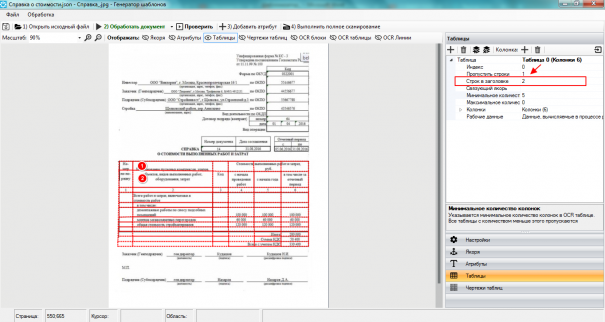
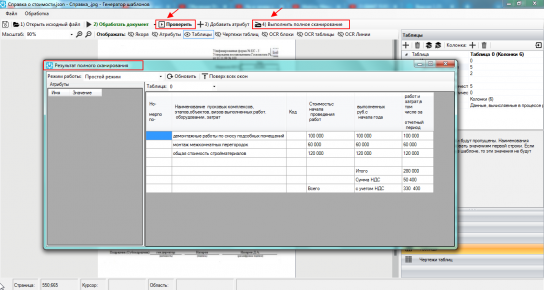
Após as ações realizadas, é necessário verificar o resultado intermediário. Clicamos em "Verificar" — em seguida, "Executar varredura completa".
Resultado da varredura completa
O resultado da varredura completa será exibido na forma de uma tabela com os dados importados da parte tabular do documento escaneado.
Definir colunas
Neste estágio, parte dos dados pode ser exibida incorretamente, em particular, os nomes das colunas podem não coincidir com os valores que foram anteriormente definidos no script do projeto "Definir colunas.process" — nas configurações "Painel de propriedades" — "Variáveis".
Para corrigir os resultados exibidos, é necessário voltar ao script do projeto "Definir colunas.process", comparar os valores das variáveis definidos nas configurações "Painel de propriedades", adicionar as colunas aqui indicadas e definir os nomes para elas.
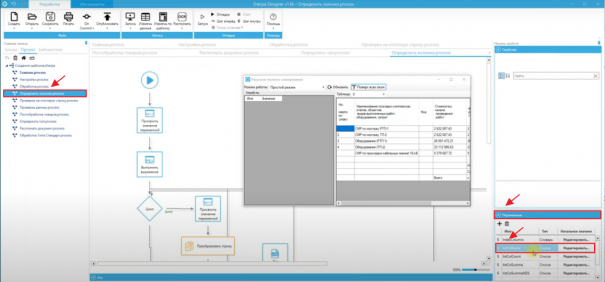
Adição das colunas "Quantidade", "Valor do IVA", "Taxa".
No nosso exemplo, nos resultados da varredura completa, faltam várias colunas, incluindo a coluna "Quantidade".
O nome da coluna deve corresponder ao valor atribuído a esta variável "quantidade".
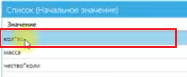
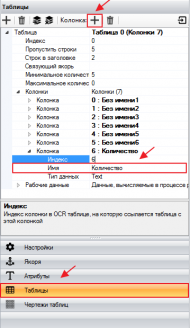
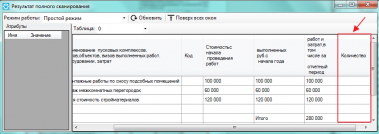
A adição das colunas faltantes é realizada no painel de trabalho à direita do Modelador na aba "Tabelas". Clicamos no botão  , adicionamos a coluna, atribuímos à coluna o nome "Quantidade".
Ao verificar novamente, nos resultados da varredura completa do Modelador aparecerá a coluna "Quantidade".
Verificamos as outras colunas e corrigimos seus nomes de acordo com os valores das variáveis no script do projeto "Definir colunas.process".
Ao criar o modelo "Relatório de custos de trabalhos realizados e despesas", adicionamos da mesma forma as colunas: "Valor do IVA", "Taxa".
Caso o nome da coluna não corresponda ao nome da variável, mas o conteúdo da coluna corresponda ao valor da variável, não é necessário criar uma coluna adicional, basta alterar o nome da coluna no Modelador.
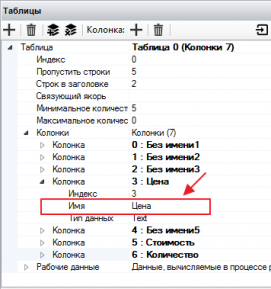
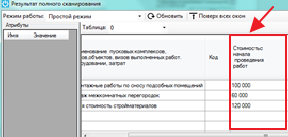
Por exemplo, na tabela com os resultados do Modelador, o nome da coluna é "Custo de início da execução dos trabalhos", enquanto o nome da variável é "Preço", então alteramos o nome da coluna, certificando-nos de que é nesta coluna que o preço está exibido.
Da mesma forma, é necessário alterar os nomes de todas as colunas que não coincidem com os nomes das variáveis.
A numeração das colunas da tabela no Modelador começa em 0.
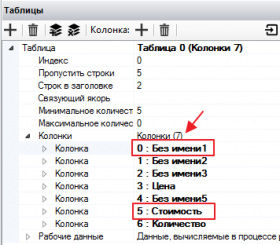
Se mudarmos manualmente o nome da coluna, a tabela de resultados do Template exibirá exatamente o nome da coluna que definimos.
Portanto, recomendamos prestar atenção especial à parte do documento em tabela onde o nome da coluna está indicado em células mescladas. Mesmo que ao criar o modelo de documento o nome da coluna das células mescladas tenha sido reconhecido corretamente, em outros documentos o nome pode ser indicado com deslocamento.
No nosso exemplo, a palavra "Custo" está na 4ª célula da tabela, mas em alguns documentos pode se deslocar para a 5ª célula. Nesses casos, recomendamos renomear todas as células cujos nomes podem estar deslocados.
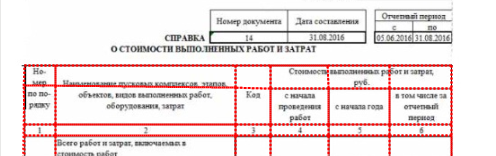
Ao concluir o trabalho com a tabela no Template, é necessário realizar uma verificação e garantir a correção dos resultados da digitalização completa.