
Menu "Depuração"#
Depuração é o processo de identificação e correção de erros no script do Robô. É recomendável realizá-la em todas as etapas-chave do projeto para controle passo a passo.
No Sherpa Designer, além da depuração local do robô, está disponível a depuração remota do robô, assim como a possibilidade de construir um diagrama em modo de depuração, como demonstrado no vídeo:
- Construção de diagrama em modo de depuração:
- Trabalhando com navegadores ao construir o diagrama em modo de depuração:
Principais ferramentas para depuração e teste no Sherpa RPA:
- Modo de Depuração com pontos de interrupção;
- Console para verificação de variáveis;
- Registro para controle de pontos críticos.
Há também outras funcionalidades avançadas Try-Catch, assim como depuração remota.
Exemplo de depuração#
Vamos imaginar uma tarefa em que é necessário desenvolver um Robô para transferir dados do Excel para um formulário da web. Vamos construí-lo aplicando as ferramentas básicas de depuração:
- Adicione um bloco de carregamento de dados do documento Excel.
- Carregue a tabela de dados e preencha o caminho para o arquivo.
- Adicione um bloco "Obter valor da célula". Nas suas propriedades, especifique o nome da tabela, o número da linha e o número da coluna. O resultado será gravado na variável email.
Este passo é criticamente importante. Um erro ao ler os dados comprometerá todo o restante do script, portanto, certifique-se de incluir uma verificação. Se você colocar um ponto de interrupção diretamente neste bloco de leitura, não verificará nada, pois o ponto de interrupção faz uma pausa antes da execução do bloco em que está. Você verá o estado do sistema antes que os dados sejam lidos.
- Adicione um bloco "Definir texto" e, nas suas propriedades, especifique onde gravar o email obtido. Coloque o primeiro ponto de interrupção nele.
- Vá para as ferramentas de Depuração na barra superior e coloque um ponto de interrupção neste bloco (pressionando F9 ou através do menu de contexto). O bloco será destacado com uma borda vermelha.
- Inicie o modo de depuração clicando na barra superior ou pressionando Ctrl+F6. A execução do script será interrompida no ponto de interrupção. Além disso, o bloco em que a execução do programa foi interrompida no momento será contornado por um retângulo azul.
- Verifique o Robô, para isso, vá para o Console na parte inferior da interface. A variável email aparecerá com um valor incorreto. Como a numeração começa em
0, na propriedade do bloco, você deve alterar a linha para0e a coluna para1(este é um erro de vinculação da coluna). Inicie o modo de depuração novamente e verifique se o valor da variável email agora está correto.
Botão "Iniciar"#
O botão “Iniciar” no menu de desenvolvimento permite iniciar a execução do projeto (diagramas principais e aninhados) pelo Robô sem depuração ou pausar sua execução. Ao clicar neste botão, o agente Sherpa Robot é ativado e a janela do Sherpa Designer é minimizada. Além disso, ao clicar no botão “Iniciar”, ocorre o salvamento automático de todo o projeto. Ao clicar no ícone abaixo do botão “Iniciar”, será aberto um menu suspenso com opções de execução.
- A opção “Iniciar diagrama ativo sem depuração” permite executar o diagrama ativo sem depuração. Além disso, para executar o diagrama ativo sem depuração, você pode usar a combinação de teclas Ctrl+F5.
- A opção “Iniciar em modo PiP” permite iniciar a execução do projeto com exibição em uma janela separada do Robô.
.png)
Botão "Depuração"#
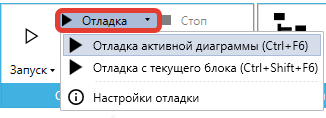
O botão “Depuração” no menu de desenvolvimento permite iniciar o projeto atual em modo de depuração. Ao contrário do modo de execução normal, neste modo será possível interromper a execução do processo em pontos de interrupção e executar o processo passo a passo. Além disso, ao clicar no botão “Depuração”, ocorre o salvamento automático de todo o projeto. Ao clicar no ícone 
- A opção “Depurar diagrama ativo” permite iniciar a depuração do diagrama ativo. Além disso, para realizar a depuração do diagrama ativo, você pode usar a combinação de teclas Ctrl+F6.
- A opção “Depurar a partir do bloco atual” permite iniciar a depuração a partir do bloco atual. Além disso, para realizar a depuração a partir do bloco atual, você pode usar a combinação de teclas Ctrl+Shift+F6.
- A opção “Configurações de depuração” permite especificar os valores dos parâmetros que serão usados ao iniciar o projeto em modo de depuração, caso os parâmetros de entrada estejam especificados nas Propriedades do projeto. Ao definir os valores dos parâmetros de entrada, você pode iniciar a depuração do projeto exatamente com esses parâmetros de entrada.
A depuração a partir do bloco atual é demonstrada neste vídeo:
Botão "Ponto de interrupção"#
O botão “Ponto de interrupção” no menu de desenvolvimento permite pausar o processo de execução do script para visualizar os resultados de sua execução. O passo em que o Robô interromperá a execução do projeto. Com o botão "Ponto de interrupção", antes ou durante a execução do projeto, você pode marcar os blocos necessários onde o processo deve ser interrompido – e o processo automaticamente fará uma pausa quando sua execução chegar a esses blocos.
.png)
Botão "Passo à frente"#
O botão “Passo à frente” no menu de desenvolvimento permite iniciar ou continuar a execução do projeto até o próximo bloco e, em seguida, pausar a execução, mas para blocos de subprocessos, a próxima parada será feita no bloco atual no próximo bloco após o subprocesso (ou seja, todo o subprocesso será executado completamente).

Botão "Passo dentro"#
O botão “Passo dentro” no menu de desenvolvimento permite iniciar ou continuar a execução do projeto até o próximo bloco e, em seguida, pausar a execução, mas para blocos de subprocessos, a próxima parada será feita no primeiro bloco do diagrama do subprocesso.
Se o bloco atual não for um bloco de subprocesso, as ações "Passo à frente" e "Passo dentro" terão o mesmo comportamento.

Botão "Parar"#
O botão “Parar” no menu de desenvolvimento permite encerrar o trabalho do Robô e retornar ao modo de desenvolvimento.
.png)
Recomendações para depuração e teste de processos RPA#
Para garantir o funcionamento confiável dos bots em produção e evitar erros inesperados, é necessário seguir os seguintes princípios e métodos de depuração:
- Verificação de cada variável, condição e seletor
Antes de iniciar e publicar, certifique-se de que todas as variáveis e condições estão configuradas corretamente e que os seletores funcionam com precisão. Isso ajudará a evitar erros durante a execução e garantir a operação estável do bot.2. Projeto com validação
Inclua verificações de dados ao criar etapas do processo. O uso de mecanismos de validação integrados permite identificar dados incorretos nas primeiras fases do desenvolvimento. - Desenvolvimento e teste interativos
Utilize o depurador para executar fragmentos individuais do processo à medida que eles estão prontos. Isso permite identificar e corrigir erros mais rapidamente, sem esperar pela compilação final de todo o processo. - Adição de pontos de verificação
Como prática padrão, implemente pontos de log e mensagens de parada. Isso ajuda na rápida detecção de problemas e aumenta a gerenciabilidade do desenvolvimento. - Teste de todos os novos blocos e ligações lógicas
Verifique regularmente o funcionamento de cada bloco ou ligação durante o desenvolvimento para garantir que estão funcionando corretamente. - Monitoramento de valores de variáveis
Acompanhe os valores das variáveis em tempo real durante a execução do processo, para detectar discrepâncias ou erros prontamente. - Registro de eventos importantes
Mantenha um registro de execução com foco em momentos e eventos-chave do processo. Isso facilita significativamente a análise de erros e melhora a qualidade do suporte.
Seguir essas recomendações ajudará a criar processos de automação mais robustos, rápidos e de qualidade, além de elevar seu nível profissional na área de RPA.