
Visão Geral#
Na tela "Visão Geral" é possível criar e editar Painéis personalizados usando o construtor ou o console SQL.
Para acessar todas as ferramentas e funções necessárias para criar Painéis, siga os passos abaixo:
1. Abrindo o Construtor de Painéis#
Para abrir o construtor de Painéis, faça login na sua conta no menu "Seções" ("Sections") e vá para a seção "Visão Geral" ("Dashboard");
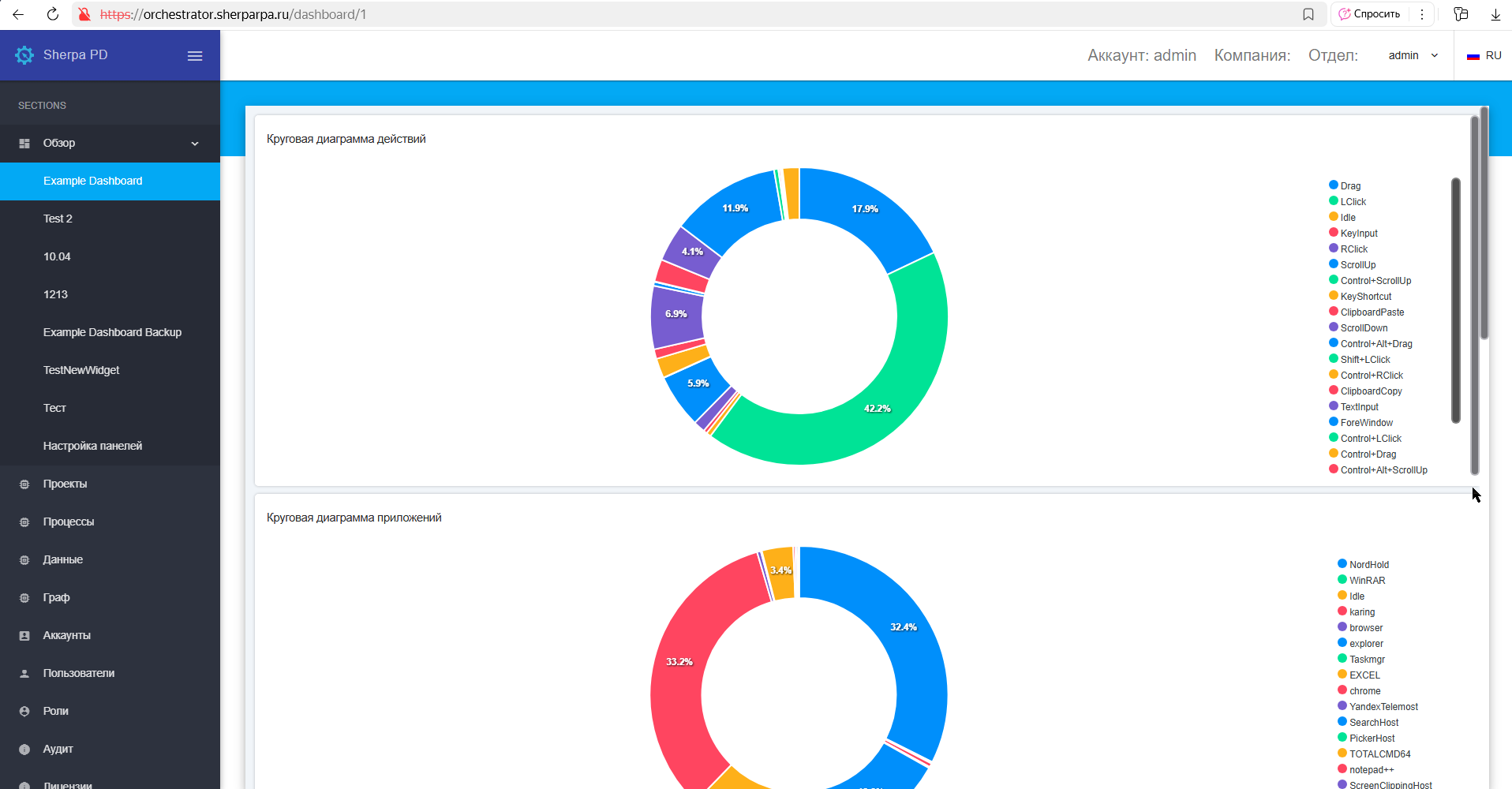
Clique na aba "Personalizar Painéis" ("Customize Dashboards");
2. Criando um Novo Painel#
Para criar um novo Painel:
- Clique no botão “Criar”.
- Digite o nome do seu Painel no campo “Nome*”. Preencha o campo “Descrição” se necessário. Clique no botão OK.
- Clique no ícone
(Designer de Formulários).
Agora você pode começar a adicionar Widgets.
3. Adicionando Widgets ao Painel#
No menu do construtor, encontre o painel com os widgets disponíveis. Para isso, clique no ícone do menu suspenso:
.png)
Na janela pop-up, você pode usar os seguintes ícones no canto superior direito:


Na janela "Configurações do Widget", você pode escolher opções para personalizar a aparência do Painel.
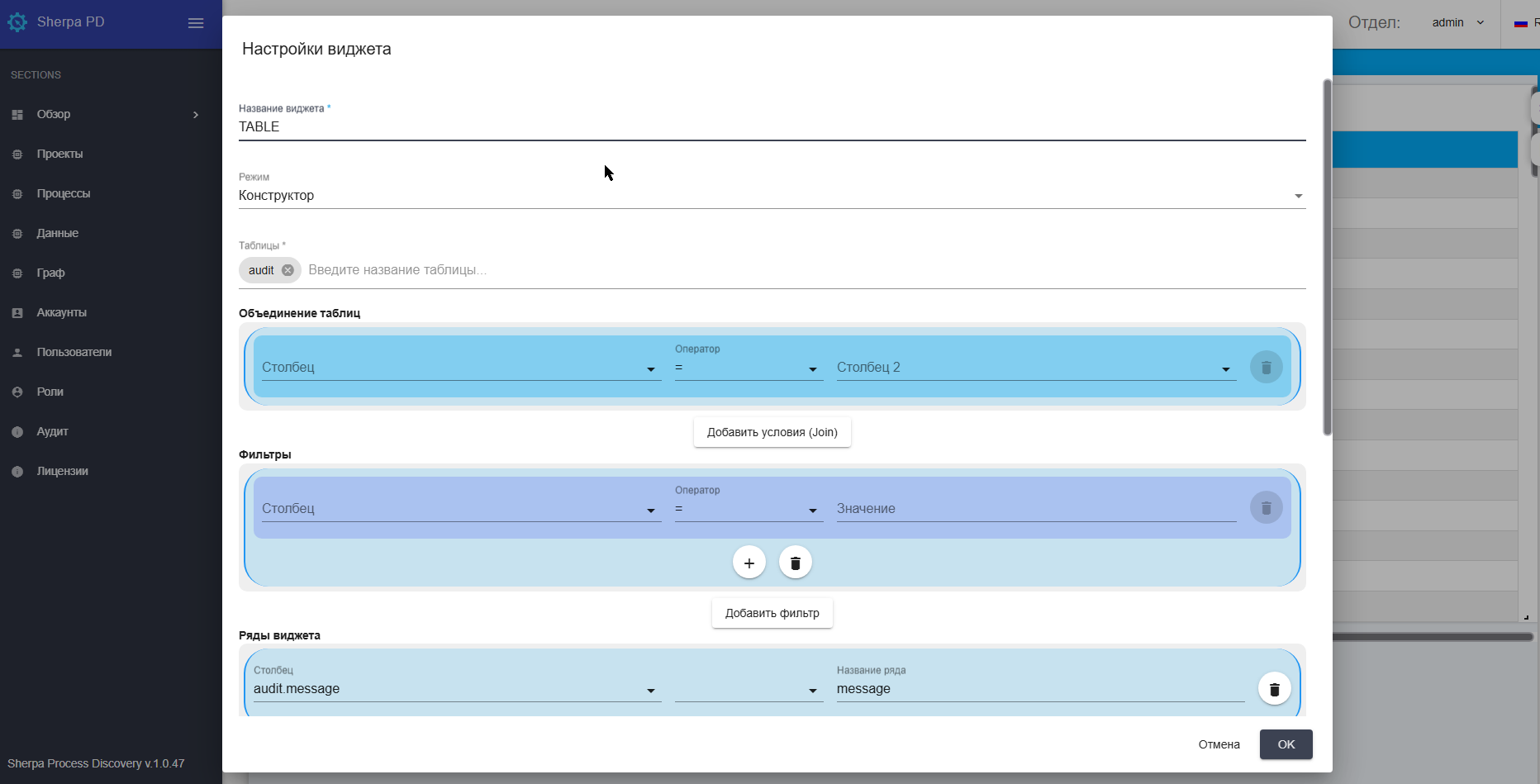
Campos Gerais#
- “Nome do Widget *” – campo de texto, preenchido manualmente com o teclado;
- “Modo” – lista suspensa onde você deve escolher o modo de criação da consulta para o widget:
| Nome | Descrição |
|---|---|
| Modo Construtor | Permite montar a consulta a partir de blocos separados. Em cada bloco (União de tabelas, Filtros, Linhas do widget, Agrupamento por, Ordenação, Número de linhas) é possível configurar os comandos necessários para trabalhar com os dados, comandos aritméticos e lógicos, operadores de comparação. |
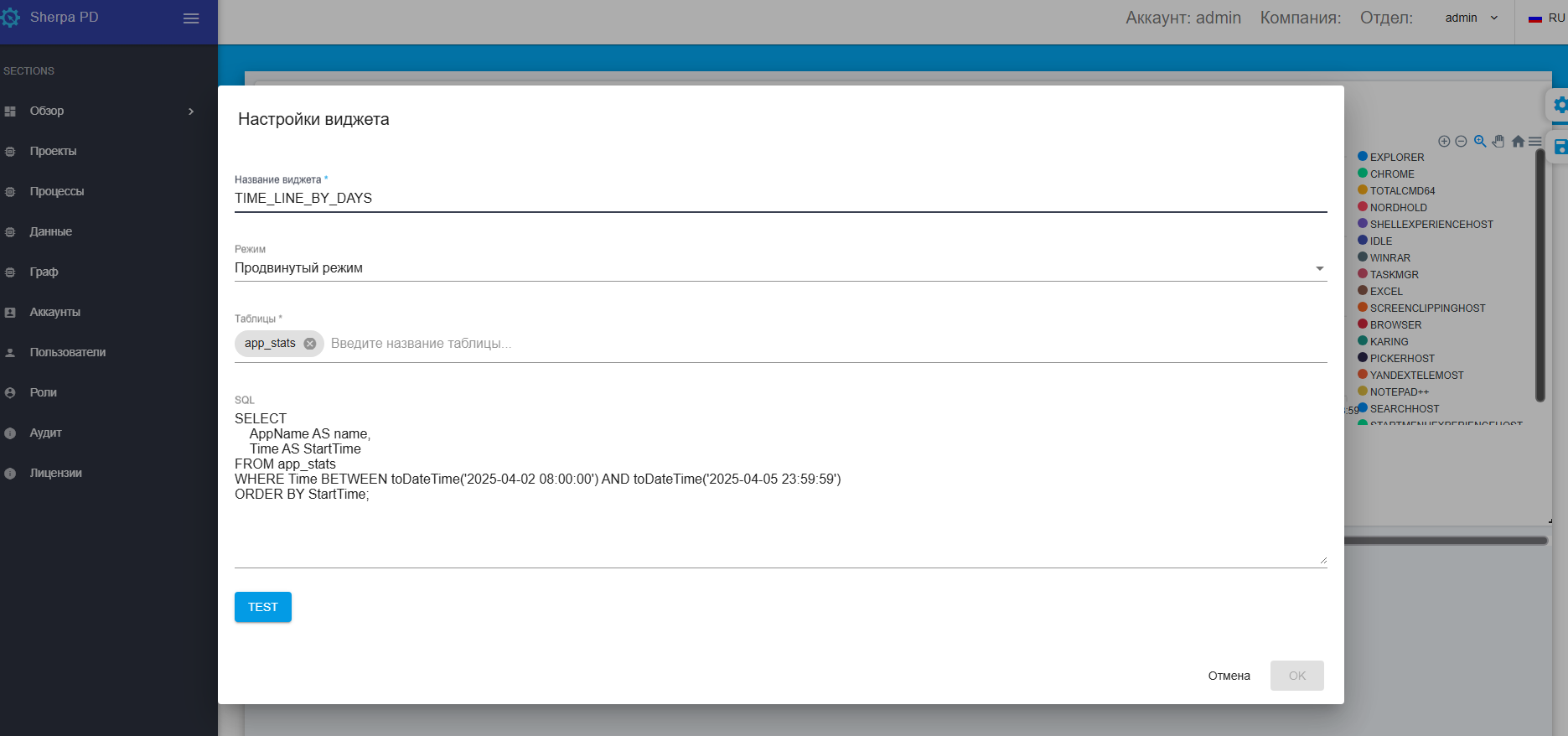
| Modo Avançado | Permite inserir a consulta manualmente no campo SQL: |

- “Tabelas” – lista suspensa com todas as tabelas disponíveis no banco de dados.
Exemplo de consulta inserida manualmente:
4. Gerenciando Painéis e Acesso#
Para gerenciar o acesso aos Painéis que você criou:
1) Vá para a seção Personalizar Painéis (Customize Dashboards);
2) Clique no ícone 
3) Indique quais usuários ou grupos de usuários terão acesso aos seus Painéis, no campo Pasta de Acesso (Access folder);
4) Salve as alterações clicando no botão “OK”.
Gerenciar o acesso aos Painéis garante a confidencialidade e segurança das informações.
5. Usando o Painel Padrão#
Para usar o Painel padrão e vê-lo ao entrar no sistema:
1) Marque a caixa à esquerda do nome do Painel: 
2) Clique no botão 
6. Clonando um Painel#
Para clonar um Painel:
1) Marque a caixa à esquerda do nome do Painel:
2) Clique no botão 
7. Removendo um Painel#
Para remover um Painel, use o ícone à direita do nome do Painel 

onde você deve confirmar a ação clicando no botão “Sim”, ou:
1) Marque a caixa à esquerda do nome do Painel:
2) Clique no botão 