
Menu "Arquivo"#
.png)
| № p/ p | Elemento da interface | Descrição |
| Botão “Criar” | Permite criar um novo projeto ou diagrama, além de criar por padrão um novo diagrama no projeto atual. | |
| botão “Abrir” | Permite abrir um diagrama ou projeto criado anteriormente. | |
| botão “Salvar” | Permite salvar o diagrama ou projeto atual. | |
| botão “Imprimir” | Permite enviar o diagrama atual para impressão ou salvá-lo no formato de arquivo PDF. | |
| botão “Migrar” | Permite migrar (transferir) o projeto do UIPath ou Blue Prism. | |
botão “Git Commit” | Permite executar comandos Git Commit. | |
| 7. | Botão “Publicar” | Permite empacotar o projeto atual em um único arquivo executável com a extensão “.robot” e salvá-lo na pasta “MyRobots” ou em outra pasta escolhida pelo usuário. |
O botão “Criar” no menu de desenvolvimento permite criar um novo diagrama ou um novo projeto. Para escolher a opção desejada, é necessário clicar no ícone  abaixo do botão “Criar”.
Ao criar um novo projeto, o Sherpa Designer solicita que você indique o nome do projeto e sua localização, além de criar um diretório com o nome do projeto. Você pode indicar de onde deseja começar usando os interruptores localizados ao lado dos itens:
- Gerador de scripts com IA;
- Projeto em branco;
- Projeto Enterprise Framework;
- Conversor de projetos UIPath;
- Conversor de projetos Blue Prism.
Ao criar um novo diagrama, não é necessário preencher formulários adicionais. Um novo diagrama pode ser criado simplesmente clicando no botão “Criar”.
Exemplo de criação de um novo projeto com a adição do modelo "Enterprise Framework Project":#
O botão “Abrir” no menu de desenvolvimento permite abrir um projeto ou diagrama já criado anteriormente. Ao clicar no botão “Abrir”, será aberta a pasta onde os projetos e diagramas estão salvos em seu computador. Ao clicar no ícone abaixo do botão “Abrir” – será exibida uma lista dos últimos projetos abertos ou salvos.
O botão “Salvar” no menu de desenvolvimento permite salvar todas as alterações no projeto e seus diagramas. Se o diagrama criado não foi salvo anteriormente, será exibida uma janela de diálogo para escolher onde salvar o diagrama. Ao clicar no ícone abaixo do botão “Salvar” – será exibido um menu suspenso com opções de salvamento.
- A opção “Salvar diagrama” permite salvar o diagrama da aba ativa com o nome atual. Além disso, para salvar o diagrama, você pode usar o atalho Ctrl+S.
- A opção “Salvar diagrama como…” permite salvar o diagrama com um novo nome na pasta correspondente.
- A opção “Salvar projeto como…” permite salvar o arquivo do projeto com um novo nome na pasta correspondente.
- A opção “Salvar tudo” permite salvar todos os diagramas abertos e o projeto.
- A opção “Salvar e fechar projeto” permite salvar o projeto aberto e fechá-lo.
O botão “Imprimir” no menu de desenvolvimento permite enviar o diagrama ou projeto para impressão, além de salvá-los no formato de arquivo PDF. Para enviar para impressão, é necessário clicar no botão “Imprimir” e escolher a impressora no campo “Escolha a impressora”. Se necessário, você pode usar os botões “Configuração” e “Encontrar impressora…”, além de especificar o intervalo de páginas e o número de cópias nos campos correspondentes. Para salvar o projeto ou diagrama no formato de arquivo PDF, no campo “Escolha a impressora” é necessário selecionar “Microsoft Print to PDF”.
O botão “Migrar” no menu de desenvolvimento permite transferir projetos do UIPath ou Blue Prism. Para usar essas funções, é necessário instalar o .NET Desktop Runtime 6.
O botão “Git Commit” no menu de desenvolvimento permite usar comandos Git Commit. Ao clicar no ícone abaixo do botão “Git Commit” – será exibido um menu suspenso com uma lista de opções disponíveis para trabalhar com Git Commit.
- O comando “Git Push” permite transferir alterações do repositório local (conjunto de arquivos da pasta .git) para o remoto.
- O comando “Git Pull” permite extrair e baixar o conteúdo do repositório remoto e, em seguida, atualizar imediatamente o repositório local com esse conteúdo.
Antes de executar os comandos Git, uma janela de diálogo aparecerá para confirmar a execução do comando.
Importante! Para usar o Git, é necessário salvar o projeto.
- A opção “Configurações do Git” permite alterar as configurações de autorização do Git.
- A opção “Clonar repositório” permite clonar um repositório remoto do Git para o computador local. Ao escolher essa opção, uma janela de diálogo será aberta, onde você deve indicar a URL e o caminho para salvar o repositório clonado, além de poder alterar as configurações de autorização do Git pelo botão “Configurações do Git”.
- A opção “Clonar projeto no Git” permite clonar o projeto atual em um repositório Git existente. Ao escolher essa opção, uma pasta será aberta em seu computador para selecionar o diretório com o repositório existente.
Trabalhando com o repositório nacional GitFlic.ru:#
O botão “Publicar” no menu de desenvolvimento permite salvar o projeto como um único arquivo com a extensão “.robot”. Ao clicar no ícone abaixo do botão “Publicar” – será exibido um menu suspenso com uma lista de opções disponíveis:
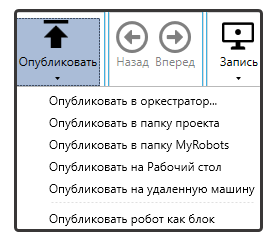
- A opção “Publicar no orquestrador…” permite publicar o arquivo do robô no Sherpa Orchestrator.
- A opção “Publicar na pasta do projeto” permite publicar o arquivo do robô na pasta do projeto atual.
- A opção “Publicar na pasta MyRobots” permite publicar o arquivo do robô na pasta MyRobots.
- A opção “Publicar na área de trabalho” permite publicar o arquivo do robô na área de trabalho.
- A opção “Publicar em máquina remota” permite publicar o arquivo do robô no computador remoto selecionado.
- A opção “Publicar robô como bloco” permite criar seu bloco a partir do projeto atual do Robô.