
Atributos#
Atributos permitem definir e marcar áreas do documento, cujos dados serão reconhecidos pelo Robô e importados para a tabela Resultados.
Principais ferramentas para trabalhar com Atributos:
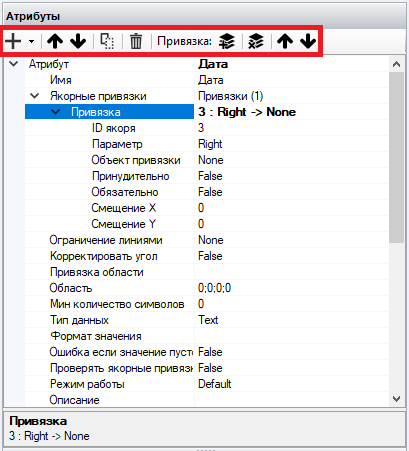
| № p/p | Ferramenta | Descrição |
| 1. | botão .png) | Permite adicionar um novo Atributo. |
| 2. | botão .png) | Permite mover o Atributo para cima. |
| 3. | botão .png) | Permite mover o Atributo para baixo. |
| 4. | botão .png) | Permite copiar o Atributo selecionado. |
| 5. | botão .png) | Permite excluir o Atributo selecionado. |
| 6. | botão .png) | Permite adicionar uma nova vinculação ao Atributo selecionado. |
| 7. | botão .png) | Permite excluir a vinculação selecionada. |
| 8. | botão  | Permite mover a vinculação para cima. |
| 9. | botão  | Permite mover a vinculação para baixo. |
Propriedades dos Atributos#
Ao criar um novo Atributo, um painel de propriedades e ferramentas para trabalhar com o Atributo é aberto.
.png)
Propriedades e ferramentas para trabalhar com o Atributo:
| № p/p | Propriedade/ferramenta | Descrição |
| 1. | Nome | Nome do Atributo, que será refletido nos resultados. |
| 2. | Vinculações de âncora | Lista de vinculações de âncora do Atributo. |
| 3. | Limitação por linhas | Com a configuração ativada, a busca por limitação por linhas é realizada. O Atributo pode ser limitado de qualquer lado em relação às linhas reconhecidas pelo módulo OCR. Essas linhas são exibidas ao pressionar o botão “Linhas OCR”. Valores possíveis:
|
| 4. | Ajustar ângulo | Com a configuração ativada, o ajuste do ângulo de inclinação da área é realizado. Com o valor “Autoajuste” ativado, o ajuste do ângulo não é necessário. |
| 5. | Vinculação da área | A vinculação à área é feita por 4 parâmetros:
Ponto de origem da área - no canto superior esquerdo. |
| 6. | Área | Retângulo da área do Atributo na página. |
| 7. | Qtd mínima de caracteres | Quantidade mínima de caracteres contidos no Atributo. Por padrão, o valor é A configuração é utilizada se o Atributo deve conter um número específico de caracteres, por exemplo, o Atributo “CNPJ”. Se o valor calculado for menor que o especificado, um erro será gerado. |
| 8. | Tipo de dados | Tipo de dados para o Atributo. Valores possíveis:
|
| 9. | Formato do valor | Formato do valor do Atributo. O formato do valor é definido. Por exemplo:
|
| 10. | Erro se o valor estiver vazio | Se ao processar o modelo o valor do Atributo estiver vazio, um erro de reconhecimento será gerado. |
| 11. | Verificar vinculações de âncora | Verificação das vinculações de âncora do Atributo. Com a configuração ativada, a verificação das vinculações de âncora será realizada. Se pelo menos uma das vinculações não for encontrada, o Atributo também não será encontrado. |
| 12. | Modo de operação | Modo de operação do Atributo. Valores possíveis:
|
| 13. | Descrição | Descrição personalizada do Atributo. |