
Automação do Calculadora#
Vamos considerar na prática o trabalho com gravação usando o exemplo do calculadora.
Inicie o aplicativo padrão Calculadora.
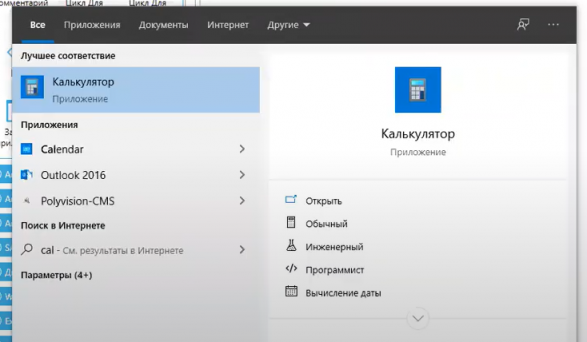
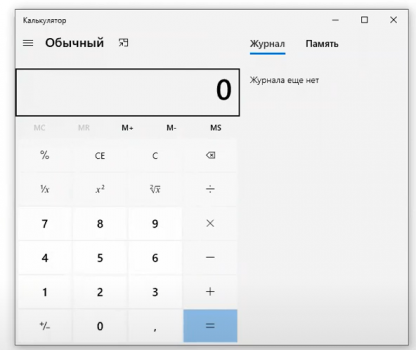
Tarefa: o robô deve pressionar os botões da Calculadora.
Clique no botão “Gravar sequência de cliques”. Na parte superior da tela, aparece uma dica sobre o uso de teclas adicionais:

A aparência do painel de gravação mudou, restando apenas o botão Cancelar.
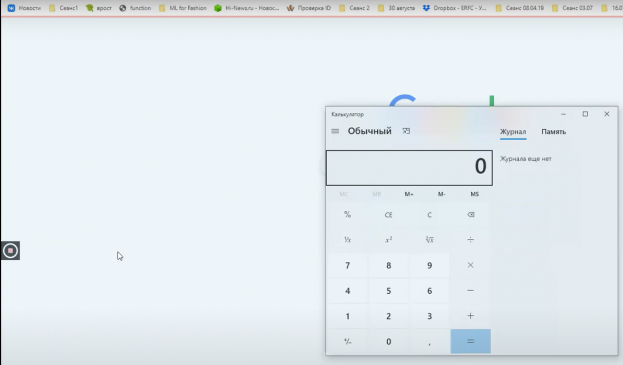
À medida que o cursor do mouse se move pela tela, o elemento sob o cursor é destacado com uma moldura vermelha.
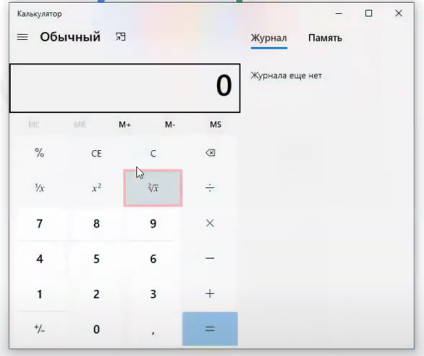
Isso acontece tanto na Calculadora, quanto no navegador, na barra de tarefas, etc.
Clique em vários botões da Calculadora com o botão esquerdo do mouse. Na parte superior da tela, aparece uma dica informando que a qualquer momento podemos encerrar a gravação pressionando a tecla Escape.
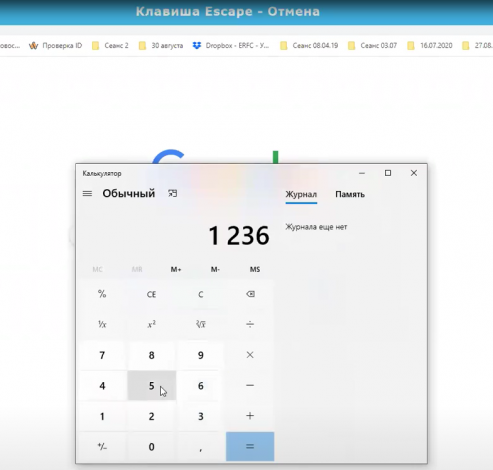
Observe que agora você clicou com o mouse. Ou seja, é possível pressionar CTRL e gravar o clique do mouse no elemento designado, mas não realizar o clique em si. Isso pode ser útil às vezes – se você quiser apenas gravar o clique, mas não executar nenhuma operação e mudar para outra tela. Se isso não for crítico, registre o clique simplesmente pressionando o botão esquerdo do mouse.
Agora, no botão Salvar e Fechar no painel de gravação no canto superior, apareceu o número 8. Isso significa que gravamos 8 ações.
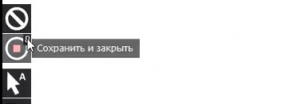
Agora você pode pressionar Escape para sair do modo de gravação e, em seguida, clique no botão Salvar e Fechar. No designer, apareceram blocos com as ações gravadas:
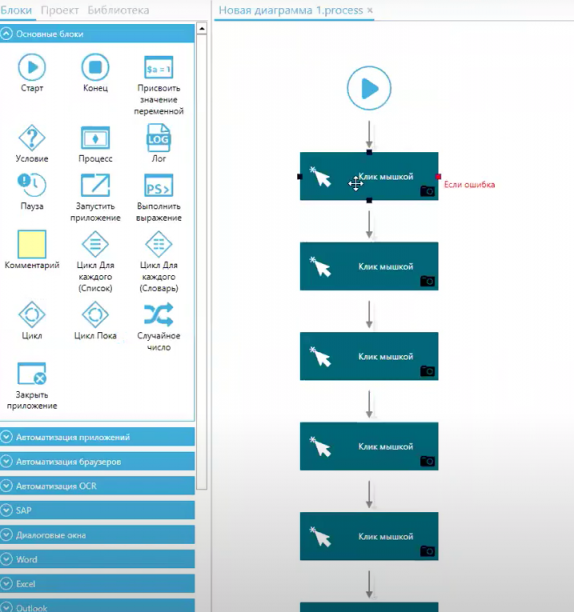
Você pode passar o cursor sobre o ícone da câmera e visualizar a captura de tela, que indica qual ação foi gravada e é executada por esse bloco. O ponto na captura de tela, onde o clique foi realizado, é marcado com uma cruz.
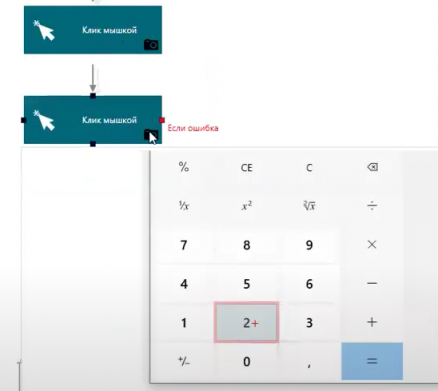
Salve o diagrama e execute-o.
O Calculadora está sendo carregada.
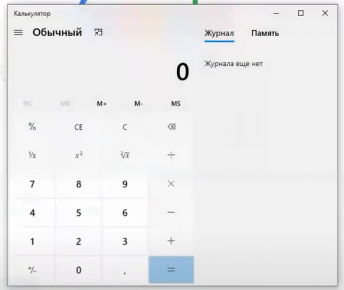
Os cliques gravados nas teclas estão sendo executados.
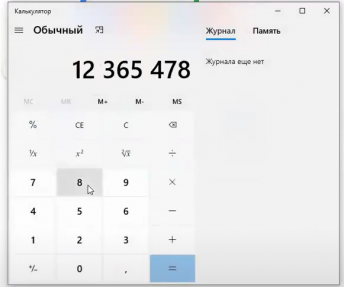
O robô concluiu este cenário.