
GRÁFICO DE LINHA#
O widget Gráfico de Linha exibe gráficos lineares. Ele pode mostrar várias linhas em um único gráfico, permitindo comparar diferentes métricas.

Início da configuração do widget#
Para configurar o widget, clique no ícone de edição 
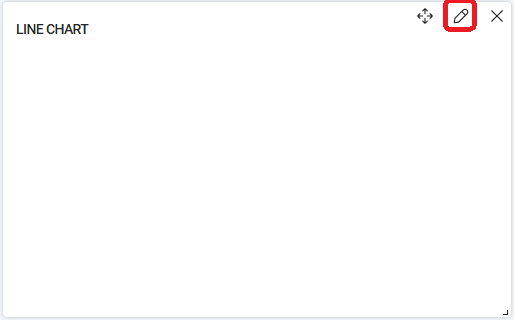
Uma janela pop-up "Configurações do widget" será aberta:
.png)
Preencha os campos necessários para configurar o widget.
Campos Gerais#
- “Nome do widget *” – campo de texto, preenchido manualmente com o teclado;
- “Modo” – lista suspensa, onde você deve escolher o modo de criação de consulta para o widget:
| Nome | Descrição |
|---|---|
| Modo Construtor | Permite montar a consulta a partir de blocos separados. Em cada bloco (União de tabelas, Filtros, Séries do widget, Agrupamento por, Ordenação, Número de linhas) há a possibilidade de configurar os comandos necessários para trabalhar com os dados, comandos aritméticos e lógicos, operadores de comparação. |
| Modo Avançado | Permite inserir a consulta manualmente no campo SQL: |

- “Tabelas” – lista suspensa com todas as tabelas disponíveis no banco de dados.
Campos adicionais disponíveis para configuração apenas no Modo Construtor#
União de Tabelas#
A união de tabelas é necessária para extrair dados de várias tabelas relacionadas e formar resultados mais completos e informativos.
Para comparar duas tabelas, para posterior união, são utilizados os seguintes operadores:
| Nome | Descrição |
|---|---|
| = | Retorna linhas de duas tabelas onde os valores nas colunas especificadas são iguais. |
| != | Retorna linhas de duas tabelas onde os valores nas colunas especificadas não são iguais. |
| > | Retorna linhas onde o valor na coluna especificada da primeira tabela é maior que o valor na coluna especificada da segunda tabela. |
| < | Retorna linhas onde o valor na coluna especificada da primeira tabela é menor que o valor na coluna especificada da segunda tabela. |
Se for necessário unir apenas 2 tabelas, é necessário preencher os campos:
- “Coluna” da lista suspensa;
- “Operador” da lista suspensa;
- “Coluna 2” da lista suspensa;
Por exemplo,

Se for necessário unir mais de duas tabelas, é necessário clicar no botão 
Se for necessário remover a união de tabelas, é necessário clicar no botão 
Filtros#
Os filtros permitem definir condições para os dados selecionados usando operadores de comparação e operadores lógicos.
Para definir uma condição, é necessário preencher os campos:
- “Coluna” da lista suspensa;
- “Operador” da lista suspensa;
- “Valor” manualmente com o teclado;
Por exemplo,

Se for necessário combinar várias condições em um todo, por exemplo, ((robots.is_deleted = 0) AND (robots.id > 13)), é necessário usar operadores lógicos. Para isso, é necessário escolher o operador desejado, clicando no ícone 


Se for necessário definir uma condição complexa para o Filtro, incluindo várias parênteses, é necessário clicar no botão 
Se for necessário remover uma condição, é necessário clicar no botão 
Séries do Widget#
As séries do widget são usadas para indicar as colunas de dados que precisam ser extraídas do banco de dados. Elas definem quais dados serão retornados nos resultados da consulta.
Para configurar as Séries do widget, é necessário preencher os campos:
- “Coluna” da lista suspensa;
- “Operador” da lista suspensa;3. “Nome da linha” manualmente pelo teclado;
Por exemplo,

Se for necessário exibir dados adicionais na legenda, deve-se pressionar o botão 
Agrupamento por#
Campo para configurar o processo de combinação de linhas de dados com valores iguais em uma determinada coluna (ou colunas) em um único conjunto, permitindo realizar operações agregadas sobre esses grupos. Para combinar linhas de dados, é necessário preencher o campo coluna a partir da lista suspensa;
Ordenação#
Campos para configurar o processo de ordenação de dados no conjunto resultante em uma determinada ordem, dependendo dos valores em uma ou mais colunas. Para ordenação crescente, é necessário inserir no campo “Ordenar por” o valor “ASC”. Para ordenação decrescente, o valor “DESC”. Em seguida, deve-se preencher o campo “Coluna” a partir da lista suspensa;
Quantidade de linhas#
Campo preenchido manualmente pelo teclado ou com o contador 
Teste#
Para garantir que a consulta está configurada corretamente, deve-se pressionar o botão 
Para exibir o Dashboard no painel, deve-se pressionar o botão “OK”.
Para remover todos os dados preenchidos, deve-se pressionar o botão “Cancelar”.
Exemplo:
Para exibir o gráfico, onde são mostradas 10 Filas com o maior número de Tarefas, é necessário inserir nos campos correspondentes na janela "Configurações do widget" os dados:
Modo construtor (exemplo)#


É necessário preencher os campos:
Tabelas *
queues
tasks
task_statuses
União de tabelas
| Coluna | Operador | Coluna 2 |
|---|---|---|
| queues.id | = | tasks.queue_id |
| tasks.status | = | task_statuses.code |
Linhas do widget
| Coluna | Nome da linha | |
|---|---|---|
| queues.name | name | |
| tasks.id | COUNT | count |
Agrupamento por
queues.name
Quantidade de linhas
10000
Modo avançado (exemplo)#
É necessário preencher o campo:
SQL
SELECT
	count(tasks.id) AS count,
	queues.name AS name
FROM
	queues LEFT JOIN tasks ON queues.id=tasks.queue_id
	LEFT JOIN task_statuses ON tasks.status=task_statuses.code
WHERE
	queues.is_deleted=0 AND tasks.is_deleted=0
GROUP BY
	queues.name
LIMIT 10000