
Recursos#
Na tela "Recursos" são apresentadas as tabelas "Grupo de Recursos" e "Recursos" com a lista de objetos disponíveis para todos os Robôs, Grupos de robôs ou um Robô específico:
.png)
Aqui é possível criar Recursos que serão utilizados pelos Robôs.
Um Robô ou Robôs que têm acesso ao Recurso podem solicitar ou definir o valor do Recurso correspondente através dos blocos apropriados ou via API. Tipos de Recursos suportados:
.png)
- Credenciais (login e senha);
- Texto (campo de texto);
- Calendário (dias úteis/não úteis).
As senhas são armazenadas no banco de dados de forma criptografada (utiliza o algoritmo de criptografia AES256).
Os Recursos do Orquestrador podem ser acessados a partir do Robô, permitindo obter e definir valores de variáveis globais, bem como obter ou definir credenciais.
Do lado do Robô, é possível utilizar os Recursos através de blocos da paleta Orquestrador no Sherpa Designer.
Criação de um novo recurso#
 | Antes de criar um Recurso na tabela "Recursos", é necessário selecionar o Grupo de Recursos no qual ele será criado, marcando a caixa na tabela "Grupos de Recursos". |
Credenciais#
As credenciais incluem login e senha. A senha será armazenada no banco de dados do Orquestrador de forma criptografada, e a senha também será transmitida de forma criptografada (tipo de criptografia AES 256). Aqui é possível configurar a validade da senha, especificando a data de expiração (após isso, a senha deve ser trocada). Registros com senhas expiradas serão destacados em cor.
Para criar um novo Recurso do tipo Credenciais na tabela "Recursos", é necessário clicar no botão "Criar", na forma que se abrir, marcar a caixa "Credenciais" (se não estiver marcada, geralmente ela está marcada por padrão) e preencher os demais campos do formulário:
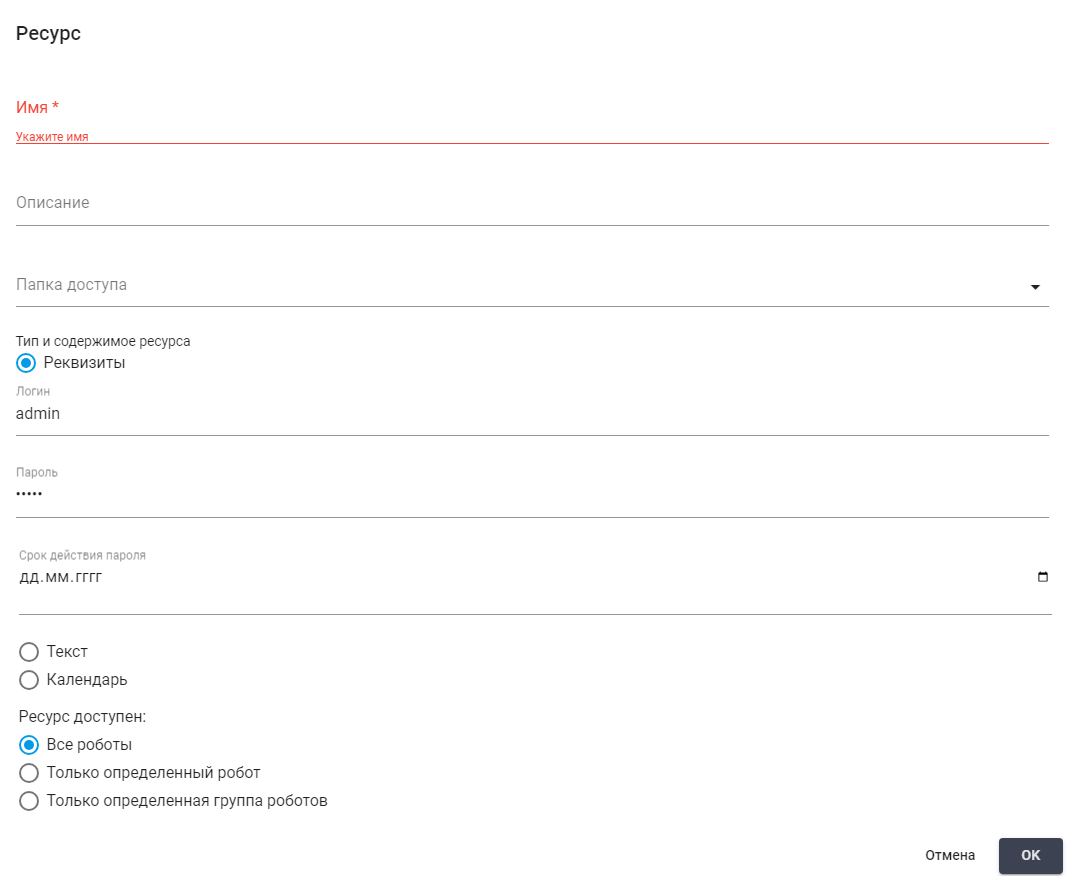
| № p/p | Elemento da interface | Descrição |
| 1. | campo de texto “Nome” | Nome do Recurso. Campo obrigatório. |
| 2. | campo de texto "Descrição" | Descrição do Recurso. |
| 3. | campo de texto "Pasta de acesso" | Pasta de acesso para o Recurso a ser criado. |
| 4. | Tipo e conteúdo do Recurso: Credenciais | |
| 4.1. | campo de texto “Login” | Login |
| 4.2. | campo de texto “Senha” | Senha |
| 4.3. | campo de texto “Validade da senha” | Validade da senha. A data de expiração da senha deve ser informada no formato DD.MM.AAAA. |
| 5. | campo “Recurso disponível” | Permite designar um Robô ou Grupo de robôs para os quais o Recurso a ser criado estará disponível:
|
Acesso a Recursos do tipo “Credenciais” do lado do Designer#
- Para acessar Recursos do tipo “Credenciais” do lado do Designer, utiliza-se o bloco “Obter credenciais” na paleta do Orquestrador.
- Para editar as credenciais, utiliza-se o bloco “Definir credenciais”.
Essa funcionalidade está disponível para Robôs de qualquer tipo, tanto Attended quanto Unattended.
Texto#
O Recurso “Texto” representa qualquer string arbitrária. Permite armazenar texto, números e outros tipos de Recursos. O limite de caracteres ao escolher esse tipo de Recursos é de 10.000 caracteres.
Para criar um novo Recurso do tipo “Texto” na tabela "Recursos", é necessário clicar no botão "Criar", na forma que se abrir, marcar a caixa "Texto" e preencher os demais campos do formulário:
.png)
| № p/p | Elemento da interface | Descrição |
| 1. | campo de texto “Nome” | Nome do Recurso. Campo obrigatório. |
| 2. | campo de texto "Descrição" | Descrição do Recurso. |
| 3. | campo de texto "Pasta de acesso" | Pasta de acesso para o Recurso a ser criado. |
| 4. | Tipo e conteúdo do Recurso: Texto | |
| 4.1. | campo de texto “Texto” | Qualquer texto necessário em forma arbitrária. |
| 5. | campo “Recurso disponível” | Permite designar um Robô ou Grupo de robôs para os quais o Recurso a ser criado estará disponível:
|
Acesso a Recursos do tipo “Texto” do lado do Designer#
- Para acessar Recursos do tipo “Texto” do lado do Designer, utiliza-se os blocos “Obter valor” e “Definir valor” na paleta do Orquestrador. Do Orquestrador, é necessário copiar o GUID do Recurso disponível ao editar um Recurso criado anteriormente. Em seguida, no Designer, no campo “GUID/Nome do Recurso” no painel de propriedades, deve-se colar o GUID do Recurso.
Após a execução do bloco selecionado, o valor especificado no Orquestrador no campo “Texto” será passado para a variável “Resultado” do lado do Designer.
Calendário#
O Recurso contém informações sobre o número de dias úteis, fins de semana e feriados. Eles são utilizados em vários lugares:
- na configuração de Gatilhos (pode-se especificar, por exemplo, que o Robô não deve ser acionado em fins de semana);
- na paleta de data e hora nos blocos do Designer (por exemplo, contar dias úteis, etc.);
- no bloco “Obter calendário” do Designer.
O Recurso “Calendário” permite configurar a execução do Robô, por exemplo, apenas em dias úteis, excluindo fins de semana e feriados.
Para criar um novo Recurso do tipo “Calendário” na tabela "Recursos", é necessário clicar no botão "Criar", na forma que se abrir, marcar a caixa "Calendário" e preencher os demais campos do formulário:
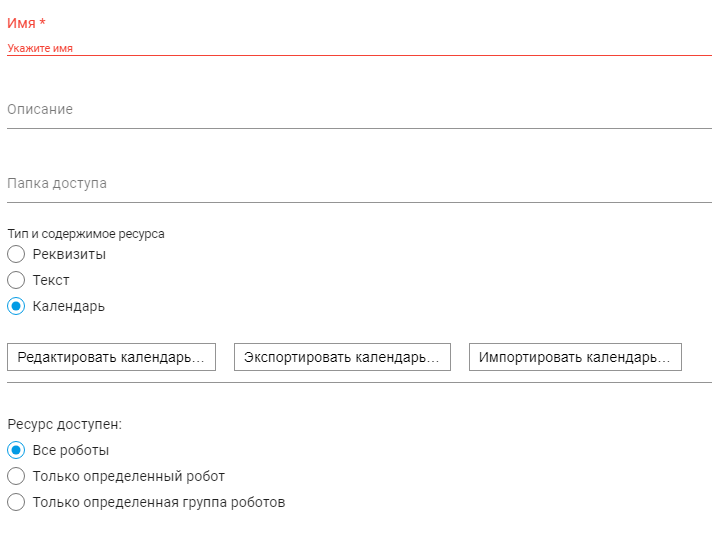
| № p/p | Elemento da interface | Descrição |
| 1. | campo de texto “Nome” | Nome do Recurso. Campo obrigatório. |
| 2. | campo de texto "Descrição" | Descrição do Recurso. |
| 3. | campo de texto "Pasta de acesso" | Pasta de acesso para o Recurso a ser criado. |
| 4. | Tipo e conteúdo do Recurso: Calendário | |
| 4.1. | botão “Editar calendário…” | Permite editar o calendário. Ao clicar no botão, o calendário mensal é aberto, onde é possível selecionar as datas necessárias. |
| 4.2. | botão “Exportar calendário…” | Permite exportar o calendário para um arquivo no formato .json. |
| 4.3. | botão “Importar calendário…” | Permite importar o calendário de um arquivo no formato .json. |
| 5. | área “Recurso disponível” | Permite designar um Robô ou Grupo de robôs para os quais o Recurso criado estará disponível:
|
Acesso a Recursos do tipo “Calendário” no lado do Designer#
O Recurso “Calendário” permite configurar a execução do Robô, por exemplo, apenas em dias úteis, excluindo fins de semana e feriados.
Para acessar recursos do tipo “Calendário” no lado do Designer, utiliza-se o bloco “Obter calendário” na paleta do Orquestrador:
.png)
É obrigatório inserir o GUID/Nome do Calendário que precisa ser obtido:
.png)
Na paleta “Data e hora”, também existem blocos que podem utilizar o Calendário obtido do Orquestrador para realizar várias verificações e cálculos:
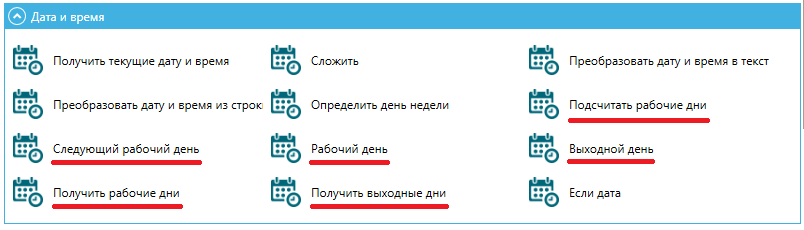
- Contar dias úteis – conta o número de dias úteis entre duas datas especificadas.
- Próximo dia útil – retorna o próximo dia útil a partir da data especificada.
- Dia útil – verifica se a data especificada é um dia útil.
- Dia de folga – verifica se a data especificada é um dia de folga.
- Obter dias úteis – obtém os dias úteis entre duas datas especificadas.
- Obter dias de folga – obtém os dias de folga entre duas datas especificadas.
Recurso disponível#
Para os Recursos, é possível definir o escopo de visibilidade. Isso pode ser configurado no campo “Recurso disponível:”
.png)
- Todos os Robôs – O Recurso está disponível para todos os Robôs no Orquestrador;
- Apenas um Robô específico – O Recurso está disponível para o Robô selecionado na lista suspensa de Robôs disponíveis;
- Apenas um Grupo específico de robôs – O Recurso está disponível para os Robôs selecionados na lista suspensa do Grupo de robôs.
Edição de um Recurso criado anteriormente#
Para visualizar e editar um Recurso criado anteriormente, é necessário selecioná-lo na lista e clicar no ícone  . Após isso, abrirá um formulário com os parâmetros do Recurso selecionado, onde é possível fazer as alterações necessárias. Além dos campos preenchidos ao criar o Recurso, ao editar, o formulário exibirá o GUID (identificador único atribuído ao Recurso após sua criação):
.png)
Este campo não pode ser editado.
Criação de um novo Grupo de recursos#
Para criar um novo Grupo de recursos, é necessário clicar no botão “Criar” acima da tabela “Grupos de recursos” e preencher o formulário que se abrirá: indicar o nome do Grupo de recursos (obrigatório), a descrição do Grupo de recursos e a Pasta de acesso do Grupo de recursos. Para salvar o Grupo de recursos criado, após preencher o formulário, é necessário clicar no botão “OK”. O Grupo de recursos será criado.
.png)
Edição de um Grupo de recursos criado anteriormente#
Para visualizar e editar as propriedades de um Grupo de recursos específico, é necessário selecioná-lo na lista e clicar no ícone  . Após isso, abrirá um formulário com as configurações do Grupo de recursos selecionado, onde é possível fazer as alterações necessárias:
.png)
Além dos campos preenchidos ao criar o Grupo de recursos, ao editar, o formulário exibirá o GUID (identificador único atribuído ao Grupo de recursos após sua criação). Este campo não pode ser editado.