
Projeto#
Projeto — um conjunto de arquivos de diagramas, onde um dos diagramas é designado como principal. O projeto é descrito por um arquivo com a extensão “.sherpa”.
Na aba “Projeto” é possível visualizar os diagramas do projeto atual, bem como adicionar, remover, renomear diagramas e alterar sua ordem.
Somente um projeto pode estar aberto no programa ao mesmo tempo. Ao abrir outro projeto, o anterior será fechado. No entanto, é possível iniciar outro Designer, onde carregar um projeto diferente, além de haver a possibilidade de copiar blocos de um Designer para outro.
É permitido abrir no programa arquivos de diagramas que não fazem parte do projeto atual.
Existem três tipos de arquivos de robô:
- Arquivo com a extensão .sherpa – arquivo do projeto. Para editar o projeto no Designer, é necessário selecionar um arquivo com essa extensão.
- Arquivos com a extensão .process – diagramas de processos específicos que compõem o projeto ou diagramas individuais.
- Arquivo com a extensão .robot – arquivo final que representa um robô compilado. Para obter esse arquivo, é necessário usar a função “Publicar”, durante a qual todos os arquivos de origem são compilados em um único arquivo final. Este arquivo é fornecido como entrada para o programa executor – Sherpa Robot.
Um Robô totalmente compilado e depurado não necessita de arquivos com as extensões .sherpa e .process, eles são necessários apenas na fase de desenvolvimento.
Elementos da interface na aba “Projeto”#
| № | Elemento da interface | Descrição |
| 1. | Botão  | Permite tornar o diagrama selecionado o principal no projeto. |
| 2. | Botão  | Permite adicionar o diagrama selecionado ao projeto. |
| 3. | Botão  | Permite adicionar um novo diagrama ao projeto. |
| 4. | Botão  | Permite adicionar uma nova pasta ao projeto. |
| 5. | Botão  | Permite recortar o diagrama ou pasta selecionada. |
| 6. | Botão  | Permite copiar o diagrama ou pasta selecionada. |
| 7. | Botão  | Permite colar o diagrama ou pasta que foi recortada ou copiada anteriormente. |
| 8. | Botão  | Permite excluir o diagrama ou pasta selecionada. |
| 9. | Botão  | Permite renomear o diagrama ou pasta selecionada. |
| 10. | Pasta virtual “Links”  | Contém links para compilações de bibliotecas prontas (arquivos DLL), além de permitir conectar as suas. |
.png)
Links#
Links – são bibliotecas externas que o Robô pode usar durante a execução.
Para adicionar um novo link, é necessário clicar com o botão direito do mouse na opção “Links” e selecionar “Adicionar link”.
.png)
Após isso, a janela “Gerenciador de links” será aberta, permitindo escolher as compilações necessárias (arquivos DLL) fornecidas pelo Framework ou adicionar sua própria compilação.
.png)
Vídeo demonstrando o uso de links com o exemplo de conexão de sua biblioteca em C##
Menu de contexto da pasta do projeto#
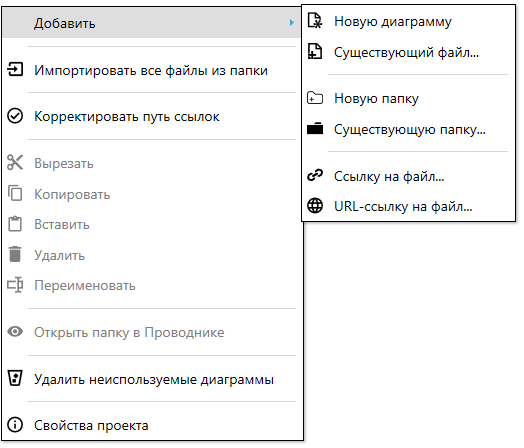
O menu de contexto da pasta do projeto oferece as seguintes opções:
| № | Opção | Descrição |
| 1. | opção “Adicionar” | Permite adicionar:
|
| 2. | opção “Importar todos os arquivos da pasta” | Permite importar todos os arquivos de uma pasta da diretório selecionado. |
| 3. | opção “Corrigir caminho dos links” | Permite corrigir o caminho dos links dentro da pasta selecionada para a pasta especificada. |
| 4. | opção “Recortar” | Permite recortar a pasta do projeto selecionada. |
| 5. | opção “Copiar” | Permite copiar a pasta do projeto selecionada. |
| 6. | opção “Colar” | Permite colar a pasta do projeto selecionada. |
| 7. | opção “Excluir” | Permite excluir a pasta do projeto selecionada. |
| 8. | opção “Renomear” | Permite renomear a pasta do projeto selecionada. |
| 9. | opção “Abrir pasta no Explorer” | Permite abrir a pasta do projeto no explorador. |
| 10. | opção “Excluir diagramas não utilizados” | Permite excluir diagramas não utilizados do projeto. |
| 11. | opção “Propriedades do projeto” | Permite abrir a janela “Propriedades do projeto”. |

.png)
Menu “Adicionar”№ p/p Opção Descrição 1. item “Nova diagrama” Cria um novo diagrama para a visualização do processo, esquema. 2. item “Arquivo existente” Permite selecionar e conectar um arquivo já existente do sistema para uso no projeto. 3. item “Nova pasta” Cria uma nova pasta para organizar e armazenar elementos relacionados. 4. item “Pasta existente” Conecta uma pasta já existente do sistema de arquivos. 5. item “Link para arquivo” Cria um link para um arquivo ou recurso externo, permitindo acessá-lo através do projeto. Além disso, todas as alterações neste diagrama serão aplicadas em todos os projetos. Ao realizar a operação Push no Orquestrador, este arquivo será automaticamente adicionado ao projeto. 6. item “URL do arquivo” Adiciona um hyperlink para um arquivo externo ou recurso da internet via URL para acesso rápido a partir do projeto.
#
| № p/p | Opção | Descrição |
| 1. | item “Nova diagrama” | Cria um novo diagrama para a visualização do processo, esquema. |
| 2. | item “Arquivo existente” | Permite selecionar e conectar um arquivo já existente do sistema para uso no projeto. |
| 3. | item “Nova pasta” | Cria uma nova pasta para organizar e armazenar elementos relacionados. |
| 4. | item “Pasta existente” | Conecta uma pasta já existente do sistema de arquivos. |
| 5. | item “Link para arquivo” | Cria um link para um arquivo ou recurso externo, permitindo acessá-lo através do projeto. Além disso, todas as alterações neste diagrama serão aplicadas em todos os projetos. Ao realizar a operação Push no Orquestrador, este arquivo será automaticamente adicionado ao projeto. |
| 6. | item “URL do arquivo” | Adiciona um hyperlink para um arquivo externo ou recurso da internet via URL para acesso rápido a partir do projeto. |
Menu de contexto do arquivo do projeto#
Menu de contexto do arquivo do projeto, que é chamado ao clicar com o botão direito do mouse:
| № p/p | Opção | Descrição |
| 1. | item “Definir diagrama como principal” | Permite definir o diagrama selecionado como principal. |
| 2. | item “Recortar” | Permite recortar o arquivo selecionado do projeto. |
| 3. | item “Copiar” | Permite copiar o arquivo selecionado do projeto. |
| 4. | item “Excluir” | Permite excluir o arquivo selecionado do projeto. |
| 5. | item “Renomear” | Permite renomear o arquivo selecionado do projeto. |
| 6. | item “Mostrar arquivo no explorador” | Mostra o caminho para o arquivo selecionado no seu computador. |
.png)