
Assistentes#
O item de menu "Assistentes" oferece ao Usuário a possibilidade de criar e configurar interações com Assistentes personalizados. Ao selecionar este item, um botão "Criar assistente" é exibido, que, por sua vez, inicia a aparição de uma janela pop-up com duas abas: "Assistente", "Bot do Telegram".

Aba "Assistente"#
Na aba "Assistente", os Usuários podem configurar os parâmetros de seu Assistente.
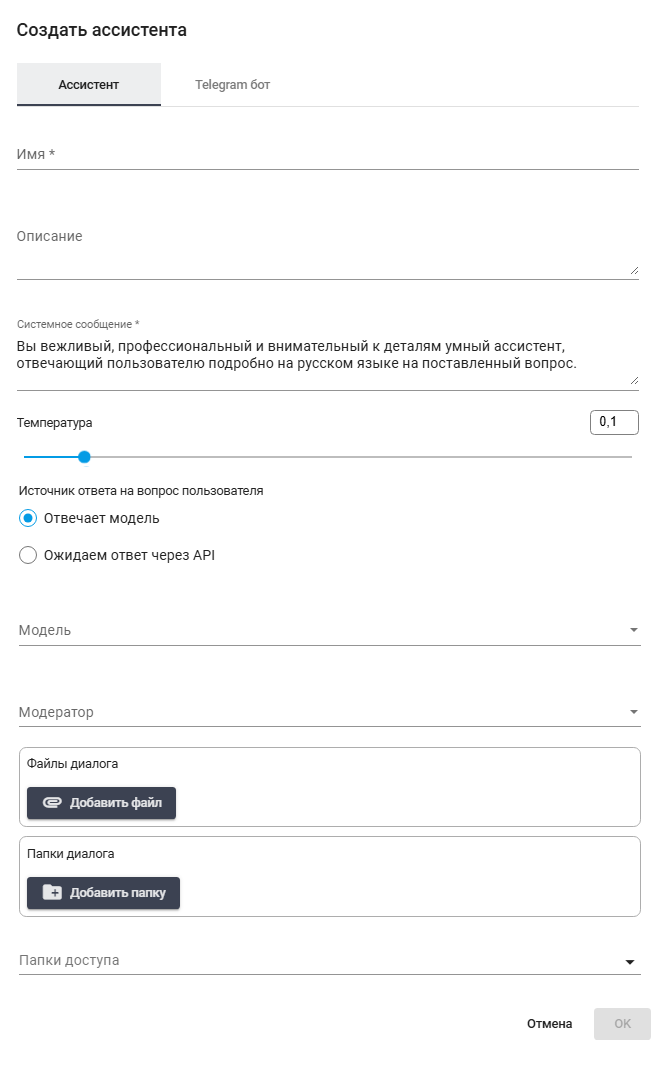
Inclui os seguintes campos:
- Nome *
Este campo é destinado à inserção de um Nome único para o Assistente. O Nome indicado será utilizado pelos Usuários ao se referirem ao Assistente. Por exemplo, "Seu assistente" ou "Serviço de suporte".
- Descrição
Neste campo, é possível indicar quais tarefas o Assistente pode realizar e/ou fornecer uma breve informação sobre sua funcionalidade. Isso ajudará os Usuários a entender como interagir melhor com o Assistente.
- Mensagem do sistema
Neste campo, é possível indicar uma mensagem do sistema que será enviada ao Assistente para processamento de solicitações. Esta mensagem pode conter instruções sobre como o Assistente deve se comportar, em que estilo responder ou que informações utilizar.
- Temperatura

O controle deslizante permite regular a criatividade das respostas do Assistente — quanto maior o valor, mais aleatórias e menos previsíveis serão as respostas geradas. Isso pode ser útil em situações onde é necessário mais diversidade nas respostas.
No canto superior direito, é exibido um contador 
A configuração "Temperatura" permite regular a criatividade da rede neural com uma escala de 0 a 1, onde:
0 – ausência de criatividade. Todas as respostas para as mesmas perguntas serão quase idênticas, rigorosas e concisas. Este modo é adequado para situações onde são necessárias respostas precisas ou soluções para geração de código.
1 – grau máximo de criatividade. Todas as respostas da rede neural serão diferentes e imprevisíveis. Adequado para redação de artigos e textos criativos.
Por padrão, o valor "Temperatura" é definido em 0,5. Se você estiver trabalhando com documentos, é recomendável definir o valor em 0,4.
- Fonte da resposta à pergunta do usuário
Caixas de seleção para indicar a fonte de informação que o Assistente usará para gerar respostas.

- Modelo
Lista suspensa para selecionar o modelo de linguagem utilizado pelo assistente. Opções disponíveis:
- Cloud;
- Yandex-Lite;
- Qwen3-30B-A3B-AWQ;
- gemini-3;
- olmOCR-2-7B-1025-FP8;
- Local;
- Meta-Llama-3-8B-Instruct.
.png)
- Moderador
Permite escolher um dos conjuntos de regras de moderação formados na aba Moderação.
.png)
- Arquivos de diálogo

O botão “Adicionar arquivo” permite fazer upload dos arquivos necessários que podem ser utilizados durante o diálogo. Esses podem ser documentos de texto, imagens ou outros tipos de arquivos que ajudem o Assistente a fornecer respostas fundamentadas.
- Pastas de diálogo

O botão “Adicionar pasta” permite indicar pastas onde os diálogos do Assistente serão armazenados. Isso ajudará a estruturar a interação e a encontrar facilmente os dados necessários no futuro.
- Pastas de acesso
Seleção de diretórios aos quais o Assistente tem acesso. Define as áreas de dados disponíveis para análise nos diálogos.
.png)
Aba "Bot do Telegram"#
Na aba "Bot do Telegram", os usuários podem integrar seu Assistente com a plataforma Telegram, o que abre novas oportunidades para interação.
.png)
- Token do bot do Telegram
Neste campo, o Usuário deve inserir o token obtido do BotFather no Telegram. Isso permitirá criar um bot funcional que responderá às solicitações dos usuários através do Telegram.
- Texto de saudação do bot do Telegram
Este campo é destinado à inserção de uma mensagem de saudação que os Usuários verão após iniciar o bot ou inserir o comando /start. A mensagem de saudação pode ser personalizada e servir para informar os Usuários sobre os comandos disponíveis ou a funcionalidade do bot.