
Chat#
O item de menu "Chat" inclui abas com todos os diálogos anteriores com a rede neural, além de oferecer a possibilidade de criar um novo diálogo e configurá-lo de acordo com as necessidades individuais do Usuário. Também foi implementada a possibilidade de anexar arquivos/pastas e salvar diálogos, o que torna o processo de comunicação entre a rede neural e o Usuário mais conveniente e eficiente.
O botão "Novo diálogo" permite criar um novo diálogo com a rede neural. Se você passar o cursor sobre este botão, aparecerá à direita um ícone de configuração do Chat: 
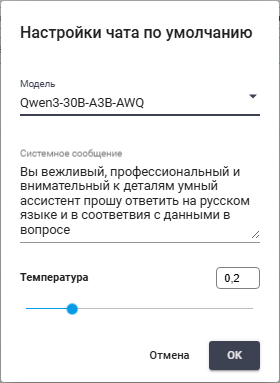
Nesta janela, existem os campos:
- Modelo
Neste campo, você pode especificar o nome de um dos modelos de linguagem grandes (LLM) pré-instalados disponíveis na plataforma.
- Mensagem do sistema
Neste campo, você pode especificar a mensagem do sistema que será enviada à rede neural para processar as solicitações. Esta mensagem pode conter instruções sobre como a rede neural deve se comportar, em que estilo responder ou que informações utilizar.
- Temperatura
O controle deslizante permite regular a criatividade das respostas da rede neural — quanto maior o valor, mais aleatórias e menos previsíveis serão as respostas geradas. Isso pode ser útil em situações onde é necessário mais diversidade nas respostas.
No canto superior direito, é exibido um contador 
A configuração "Temperatura" permite regular a criatividade da rede neural com uma escala de 0 a 1, onde:
0 – ausência de criatividade. Todas as respostas para as mesmas perguntas serão quase idênticas, rigorosas e concisas. Este modo é adequado para situações onde são necessárias respostas precisas ou soluções para geração de código;
1 – grau máximo de criatividade. Todas as respostas da rede neural serão diferentes e imprevisíveis. Adequado para a redação de artigos e textos criativos.
Por padrão, o valor "Temperatura" é definido em 0,7. Se você estiver trabalhando com documentos, recomenda-se definir o valor em 0,4.
Após definir os valores adequados nesses campos, é necessário clicar no botão OK. As configurações inseridas serão salvas e aplicadas a todos os novos Chats criados, mas não afetarão os já existentes.
Não é possível alterar as configurações de um Chat já existente após o início do diálogo.
Criar novo diálogo#
Após selecionar "Novo diálogo" na área de trabalho do Sherpa AI Server, uma janela de novo diálogo será aberta:
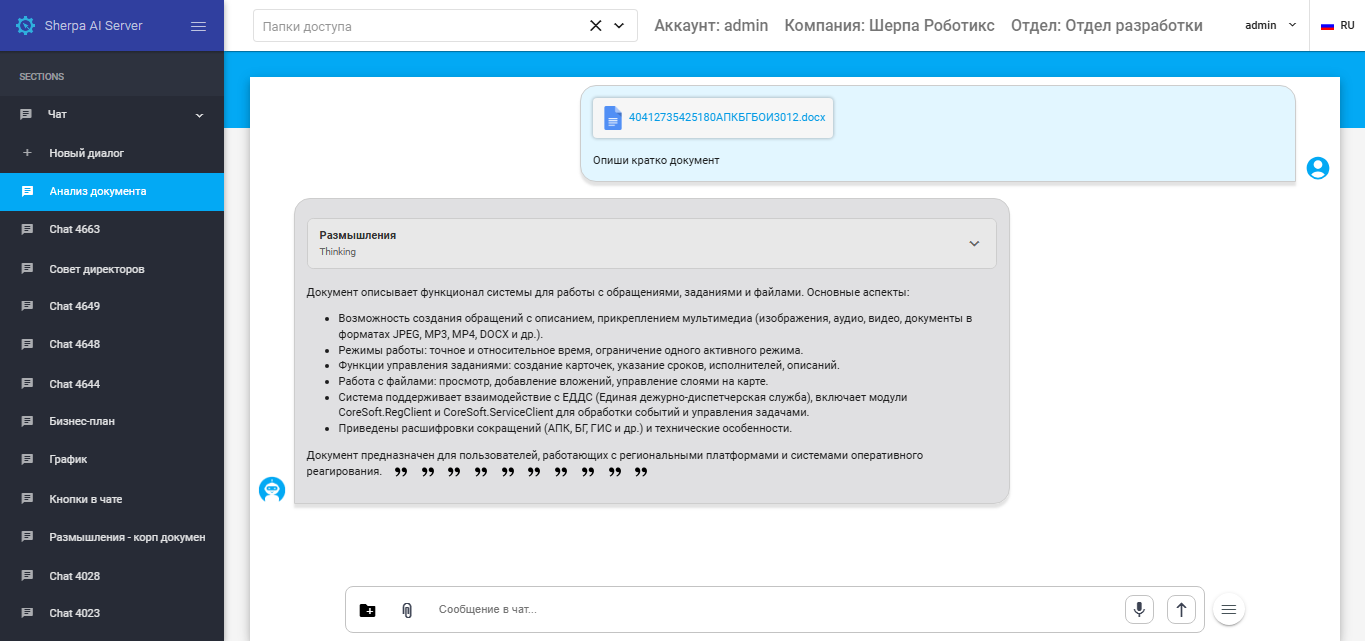
Após a primeira resposta à mensagem do Usuário, a rede neural renomeará o Chat dependendo do contexto do diálogo.
Para enviar uma mensagem por texto, clique no botão .png) à direita do campo “Mensagem no chat…”.
à direita do campo “Mensagem no chat…”.
Para enviar uma mensagem por voz, clique no botão %20(1).png) e permita o uso do microfone na janela pop-up:
e permita o uso do microfone na janela pop-up:
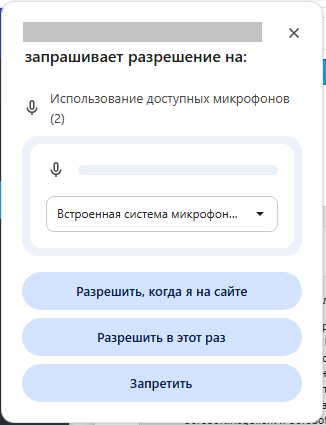
Finalize a gravação clicando no botão  (1).png) e o texto transcrito será automaticamente exibido no campo de entrada da mensagem.
e o texto transcrito será automaticamente exibido no campo de entrada da mensagem.
Se você deseja dar um nome ao Chat manualmente, passe o cursor sobre o nome que precisa ser alterado e clique no ícone "Editar": 

Para excluir o diálogo com a rede neural, é necessário clicar no botão 

Anexar arquivos e pastas#
Além do diálogo de texto padrão, você pode anexar à sua mensagem uma ou várias pastas com documentos ou arquivos do computador. Para isso, é necessário usar os botões à esquerda do campo "Mensagem no chat…":
.png)
Para adicionar uma pasta à mensagem, clique no botão 

Se houver muitas pastas, utilize o campo "Buscar" para encontrar as pastas necessárias no diálogo. Clique no botão "Adicionar ao chat".

A pasta adicionada pode ser removida clicando no "X" no canto superior direito:

A criação de pastas é realizada através do item de menu "Documentos" no painel esquerdo.
Para adicionar um arquivo de texto do computador, clique no botão 
.doc, .docx, .xls, .xslx, .txt, .pdf) e clique no botão "Abrir":

Você também pode anexar um arquivo arrastando-o para a janela do Chat.
Você pode anexar vários arquivos de diferentes tipos. Após o anexo, o arquivo é indexado. Assim que a indexação é concluída, o arquivo pode ser enviado para a rede neural.O arquivo adicionado pode ser excluído clicando no "X" no canto superior direito:

Em todos os Chats criados, arquivos e pastas anexados às mensagens do usuário são salvos. A rede neural pode usar citações de informações dos arquivos em suas respostas. As citações são marcadas com o ícone 

Para fechar a janela com a citação, clique no botão "OK" no canto inferior direito da janela pop-up.
Funcionalidades Adicionais do Chat#
Para abrir a lista suspensa com funcionalidades adicionais do Chat, clique no botão .png) à direita do campo "Mensagem no chat…":
à direita do campo "Mensagem no chat…":
.png)
A lista inclui os seguintes botões:
| Botão | Descrição |
| Redefinir chat | Permite excluir todas as mensagens neste Chat, mas mantém a aba com seu nome no painel esquerdo para um novo diálogo. |
| Solicitação | Ativa o modo em que cada mensagem é tratada pela rede neural como uma solicitação separada e isolada. Isso significa que a rede neural não considera mensagens anteriores e o contexto da conversa. Os usuários podem usar esse modo para verificar a reação da rede neural a solicitações específicas, sem se preocupar com como a mensagem anterior influenciou a resposta da rede neural. |
| Busca de texto completo | Procura correspondências nos textos dentro de arquivos/pastas, após o que envia ao Usuário chunks ou links para os dados correspondentes no Chat. Antes de iniciar a Busca de texto completo, o Usuário deve selecionar os arquivos ou pastas necessários, previamente carregados na aba “Documentos”. |
| Interpretador de código | Ativa o modo em que a execução e depuração do código gerado pela rede neural ocorrem. Permite executar scripts (Python, SQL, PowerShell, etc.) diretamente no chat com a saída dos resultados da execução, verificação de erros e depuração interativa. |
| Diálogo | Ativa o modo em que a rede neural considera todo o contexto da conversa. A rede neural pode usar informações de mensagens anteriores para formular respostas mais relevantes e fundamentadas. Esse modo permite que a rede neural memorize as preferências do usuário e ajuste suas respostas dependendo do estilo de comunicação ou interesses. Os usuários podem fazer perguntas de esclarecimento e desenvolver o tema, tornando a conversa mais dinâmica e envolvente. |