
Autenticação OpenID#
Para criar um Usuário com o método de login “Autenticação OpenID”, é necessário marcar a caixa “Usar autenticação OpenID” e, em seguida, preencher o campo “oAuth id”:
.png)
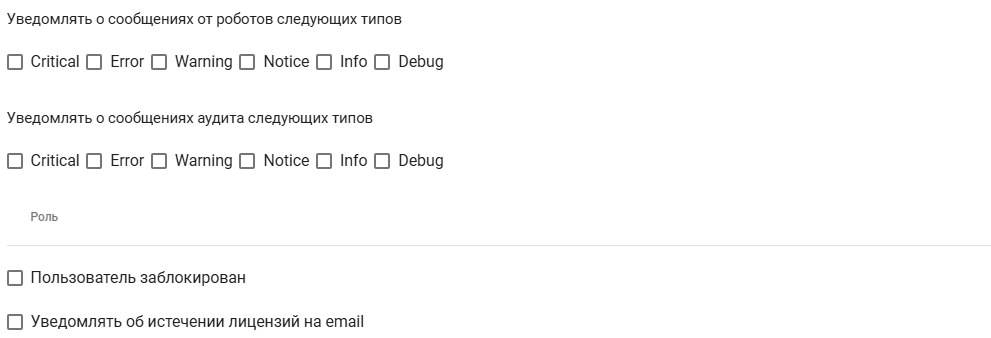
Para habilitar o OpenID, é necessário definir os parâmetros no arquivo ./backend/config/config.ini:
oAuthClientId="clientId"
oAuthClientSecret="clientSecret"
oAuthAuthUri="https://OpenID.url/authorize"
oAuthTokenUri="https://OpenID.url/token"
oAuthUserInfoUri="https://OpenID.url/info"
Ao solicitar o token, o parâmetro redirect_uri é enviado.
Se for necessário especificar manualmente a URL de Callback, indique:
yourDomainURL/api/gui/system/oAuthHook
Além disso, você pode preencher os campos adicionais:
| Elemento da interface | Descrição |
| campo de texto “oAuth id” | Identificador oAuth. Campo obrigatório. Este campo está disponível na autenticação OpenID. |
| campo de texto “Email” | Endereço de e-mail para envio automático de mensagens. |
| campo de texto “Nome” | Nome do Usuário. |
| campo de texto “Sobrenome” | Sobrenome do Usuário. |
| campo de texto “Departamento” | Nome do departamento/local de trabalho do Usuário. |
| caixas de seleção “Notificar sobre mensagens de auditoria dos seguintes tipos” | Permitem que o Usuário (ao fornecer o endereço de e-mail e marcar as caixas de seleção para os tipos de mensagens do Sherpa AI Server) receba notificações enviadas automaticamente por e-mail. Opções disponíveis:
|
| campo “Função” | Permite especificar uma Função pré-configurada (uma ou mais), de acordo com a qual o acesso às ferramentas do Sherpa AI Server será configurado (criação, edição, leitura e exclusão de objetos). |
| caixa de seleção “Usuário bloqueado” | Permite bloquear o Usuário. |
| caixa de seleção “Notificar sobre expiração de licenças por e-mail” | Permite ativar a função de notificação ao Usuário sobre a expiração das Licenças por e-mail. |