
Área de Trabalho do Orquestrador#
Ações Gerais na Tela do Orquestrador#
Na tabela abaixo estão listadas as ações comuns a todas as telas, usando como exemplo a tela “Robôs”:
.png)
As diferenças em algumas telas serão apresentadas nas seções correspondentes.
| № p/p | Elemento da Interface | Descrição |
| 1. | campo “Mostrar itens” | Permite selecionar a quantidade de grupos de itens exibidos em uma página (10/25/50). |
| 2. | botão “Criar” | Permite criar um novo grupo de itens. |
| 3. | botão “Atualizar” | Permite atualizar a lista de grupos de itens. |
| 4. | botão “Adicionar a Grupos” | Permite adicionar um item a um grupo. |
| 5. | botão “Remover do Grupo” | Permite remover o item selecionado do grupo. |
| 6. | botão “Remover selecionados” | Permite remover os itens selecionados. |
| 7. | botão “Importar de CSV” | Permite importar grupos de itens de um arquivo CSV. Nota: se ao importar de um arquivo CSV for especificado um GUID nos registros do arquivo, em vez de criar um novo objeto, o objeto atual será editado (com o GUID especificado). Isso foi feito para possibilitar alterações em massa nos objetos. Portanto, para criar novos objetos durante a importação (por exemplo, para importar em outra conta), o campo guid no arquivo de importação deve ser deixado em branco. |
| 8. | botão “Exportar para CSV” | Permite exportar os grupos de itens selecionados para um arquivo CSV. |
| 9. | botão “Exportar para XLSX” | Permite exportar os grupos de itens selecionados para um arquivo XLSX. |
| 10. | interruptor .png) | Permite expandir/recolher as agrupamentos de itens. |
| 11. | ícone .png) | Permite abrir um menu suspenso para editar a coluna:.png) |
| 12. | coluna “Nome” | Nome do grupo de itens. |
| 13. | coluna “Status” | Status do grupo de itens. |
| 14. | coluna “Tipo” | Tipo do grupo de itens. |
| 15. | coluna “Descrição” | Descrição breve do grupo de itens. |
| 12. | botão .png) | Permite alterar a descrição do item selecionado. |
| 13. | botão .png) | Permite remover o item selecionado. |
| 14. | .png) | Navegação entre páginas. |
Ações com os Dados das Tabelas das Telas do Orquestrador#
As ações com os dados das tabelas são as mesmas para todas as telas:
- alteração da ordem das colunas;
- classificação;
- configuração da exibição das colunas;
- filtro;
- configuração da visibilidade das colunas.
Alteração da Ordem das Colunas#
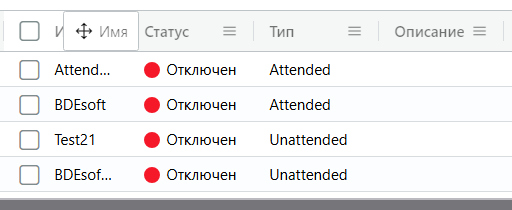
Para alterar a ordem das colunas, é necessário pressionar o botão esquerdo do mouse na coluna selecionada e arrastá-la.
Classificação#
Para realizar a classificação, é necessário clicar com o botão esquerdo do mouse no nome da coluna desejada, após o que uma seta aparecerá ao lado do nome:
.png)
Se a seta aponta para cima, os dados estão classificados em ordem crescente; se aponta para baixo, em ordem decrescente. Para colunas de texto, a classificação ocorre em ordem alfabética. Para colunas do tipo data, a classificação ocorre por data.
Configuração da Exibição das Colunas#
Para acessar as configurações de exibição das colunas, é necessário clicar no ícone  , após o que um menu suspenso aparecerá:
.png)
Esta opção permite:
- "Fixar coluna" – fixar a coluna selecionada:
- "Fixar à Esquerda" – fixar a coluna selecionada à esquerda;
- "Fixar à Direita" – fixar a coluna selecionada à direita;
- "Sem Fixação" – não fixar a coluna selecionada.
- "Ajustar automaticamente esta coluna" – definir o tamanho automático da coluna selecionada;
- "Ajustar automaticamente todas as colunas" – definir o tamanho automático de todas as colunas da tabela;
- "Redefinir colunas" – limpar as configurações de exibição da coluna selecionada;
- "Expandir tudo" – expandir simultaneamente todos os grupos de itens ocultos;
- "Fechar tudo" – recolher simultaneamente todos os grupos de itens expandidos.
Filtragem de Colunas#
Para filtrar o conteúdo da tabela de itens ou da tabela de grupos de itens, é necessário clicar no botão e, na janela que se abre, selecionar a aba:
.png)
O filtro permite manter na saída de resultados apenas determinadas linhas na tabela pelo seu nome, desativando temporariamente as demais.
Configuração da Visibilidade das Visualizações#
Para configurar a visibilidade das colunas, é necessário clicar no ícone e, na janela que se abre, selecionar a aba:
.png)
Nesta aba, é possível escolher quais colunas da tabela serão exibidas na saída de resultados.