
Dados#
A janela "Dados" fornece ao rotulador acesso a informações detalhadas sobre Processos e ações dos Usuários.
No início, é necessário selecionar um projeto no campo "Projetos" (que contém a lista de todos os projetos adicionados anteriormente na tela "Projetos").
Depois que o projeto é selecionado, deve-se ir ao campo "Processos" e escolher o Processo desejado na lista suspensa. Caso não haja Processos, pode-se escolher a opção "Todos", o que permitirá exibir a lista completa de dados disponíveis.
No canto superior direito da interface, há uma janela que exibe uma captura de tela com a ação correspondente à linha de dados destacada na tabela central na tela "Dados". Ao clicar nesta janela, a imagem se expande para a tela inteira para uma visualização mais detalhada. Abaixo da janela principal, estão as miniaturas - áreas destacadas da captura de tela, que podem ser selecionadas para uma rápida navegação até a parte de interesse da imagem.
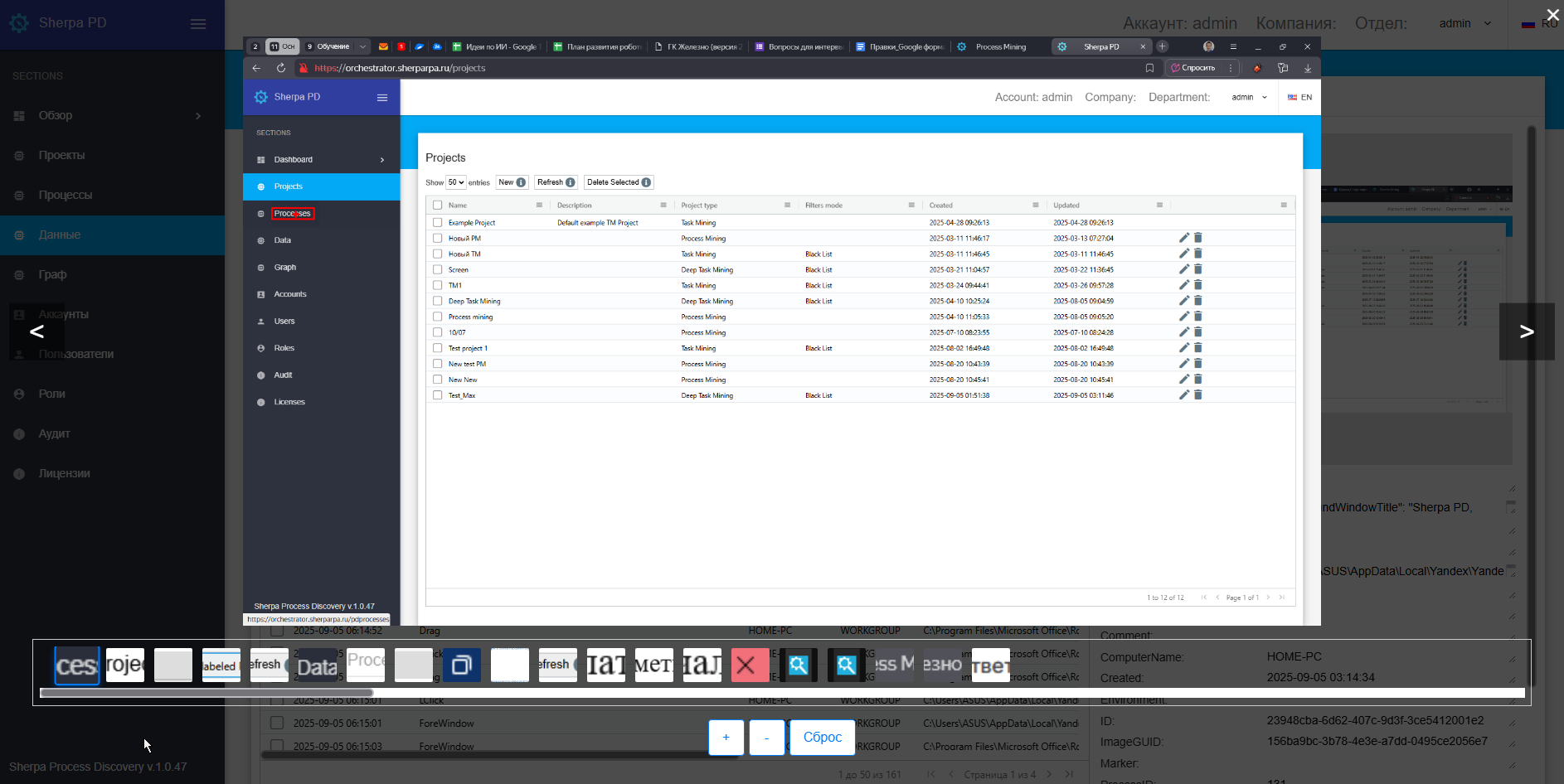
Isso ajuda o rotulador a estudar detalhadamente o conteúdo de cada etapa e a controlar visualmente o andamento do Processo. Ao percorrer as linhas de ação, o rotulador visualiza as capturas de tela correspondentes, o que possibilita obter rapidamente as informações necessárias sobre o Processo.
Descrição das colunas da tabela "Dados":
- Hora — exibe o horário exato em que a ação foi realizada, permitindo rastrear a cronologia dos eventos.
- Ação — descrição breve da operação ou etapa realizada pelo usuário ou pelo sistema.
- CaseId — identificador único que vincula a ação a um caso específico para facilitar a agrupamento e a busca.
- Marcador — marcação feita pelo rotulador para destacar uma ação específica.
- Computador — nome ou identificador do computador em que o Usuário realizou a ação.
- Grupo — grupo de Usuários ou departamento ao qual pertence o Usuário que realizou a ação.
- Caminho do Aplicativo — caminho completo para o programa em que o Usuário estava trabalhando no momento da ação (por exemplo, caminho para "Yandex Browser").
- Aplicativo — nome breve ou identificador do aplicativo onde a ação foi realizada.
- Usuário — nome da conta do Usuário sob a qual ele estava logado durante a execução da ação.
- Comentário — informações adicionais ou notas que podem ser adicionadas ao registro para esclarecer ou detalhar o contexto.
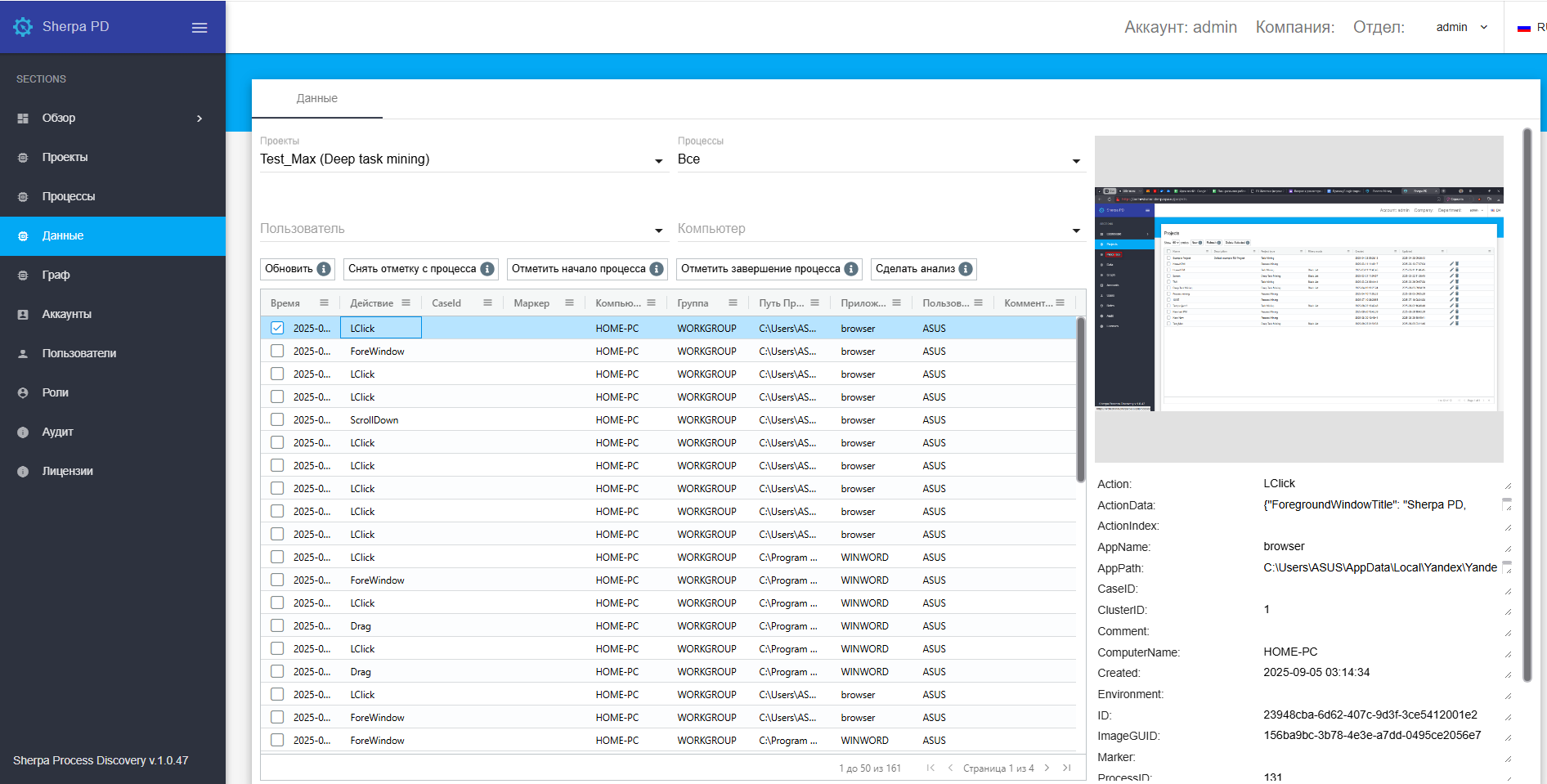
Para conveniência e precisão na análise, está disponível a opção de filtragem por usuário e computador através dos campos correspondentes "Usuário" e "Computador". Isso permite concentrar a atenção nos dados necessários e acelerar o processo de trabalho.
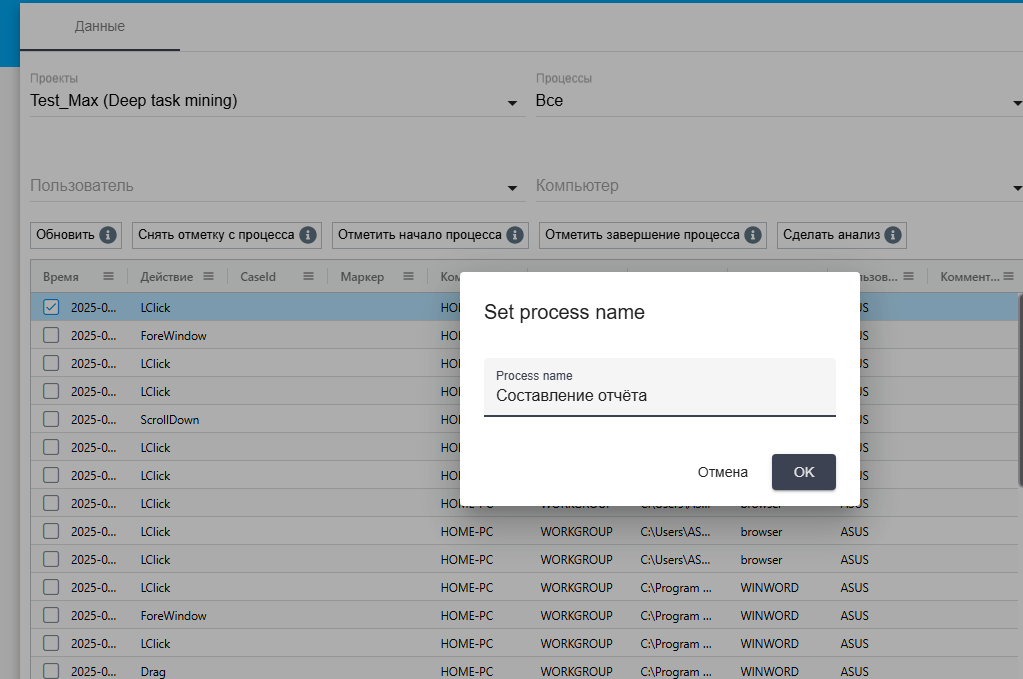
Quando o rotulador encontra a linha de dados onde começa o Processo desejado, ele clica com o botão direito do mouse e pressiona o botão "Marcar início do processo". Na janela que aparece "Definir nome do processo", ele insere o nome do Processo, por exemplo, "Elaboração de relatório", e em seguida clica no botão "OK".
Agora, a linha marcada na tabela é destacada em verde, e na coluna "Marcador" aparece uma marcação indicando o início do Processo.
A conclusão do processo é marcada de forma semelhante:
- clique com o botão direito do mouse na linha com a ação de conclusão,
- pressione o botão "Marcar conclusão do processo",
- insira o nome do Processo e confirme.
Após isso, a linha marcada é destacada em vermelho, e na coluna "Marcador" aparece uma marcação indicando a conclusão.
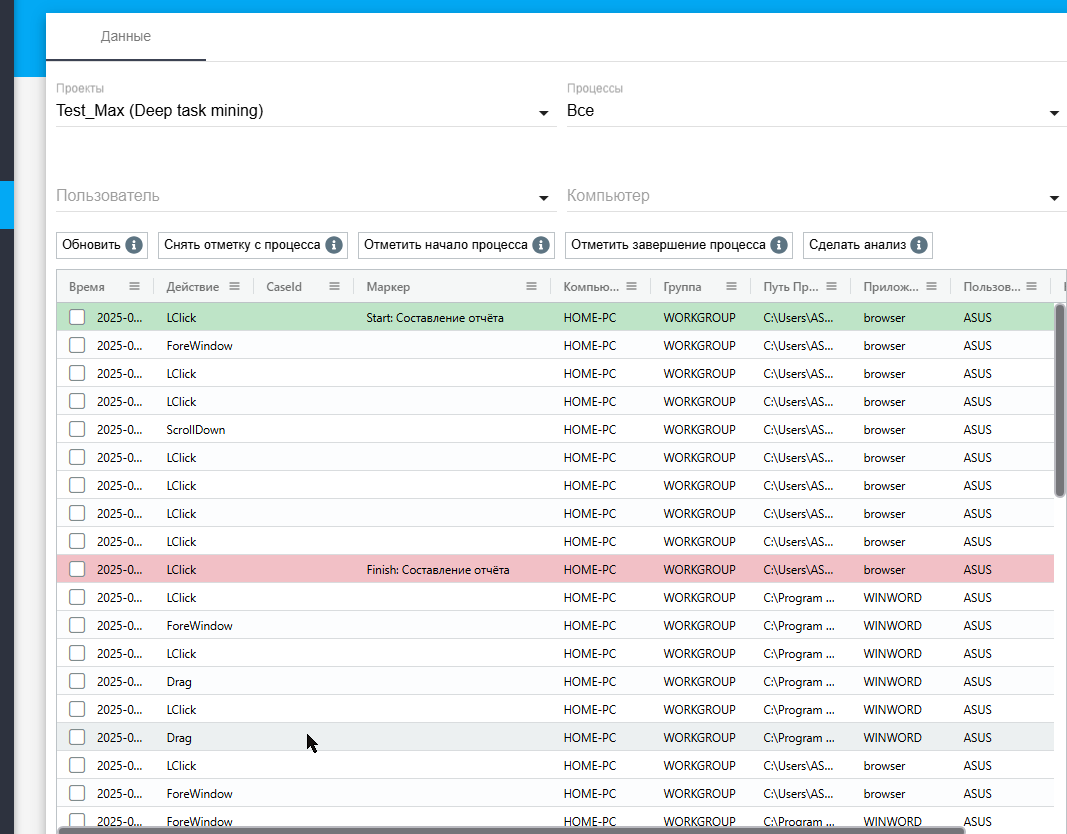
Se for necessário fazer uma correção, há a possibilidade de:
- clicar com o botão direito do mouse na linha com a ação destacada,
- pressionar o botão "Remover marcação",
- marcar novamente o início ou a conclusão do Processo na tabela "Dados".