
Depuração remota do robô#
Com a depuração remota do Robô, é possível configurar processos de negócios rotineiros em dispositivos remotos.
A depuração remota do robô é demonstrada aqui.
Para trabalhar no modo de depuração remota, no menu “Depuração”, clique no botão “Local” (o modo de depuração local é o padrão) e, no menu suspenso, selecione o modo "Remoto".
.png)
Em seguida, clique no ícone .png) , após o que a janela “Depuração remota” será aberta. Após configurar a depuração remota do robô, o IP e o nome do cliente disponíveis para depuração remota aparecerão nesta janela.
, após o que a janela “Depuração remota” será aberta. Após configurar a depuração remota do robô, o IP e o nome do cliente disponíveis para depuração remota aparecerão nesta janela.
.png)
Após ativar o modo de depuração remota no Sherpa Designer, é necessário configurar a depuração remota no Sherpa Assistant. Inicie o programa, em seguida, no tray, clique com o botão direito no ícone .png) e selecione a opção do menu de contexto “Configurações…”
e selecione a opção do menu de contexto “Configurações…”
Nota: a depuração pode ser ativada ou desativada também através da opção do menu de contexto “Depuração remota”.
Na janela que se abre, selecione a aba “Execução”.
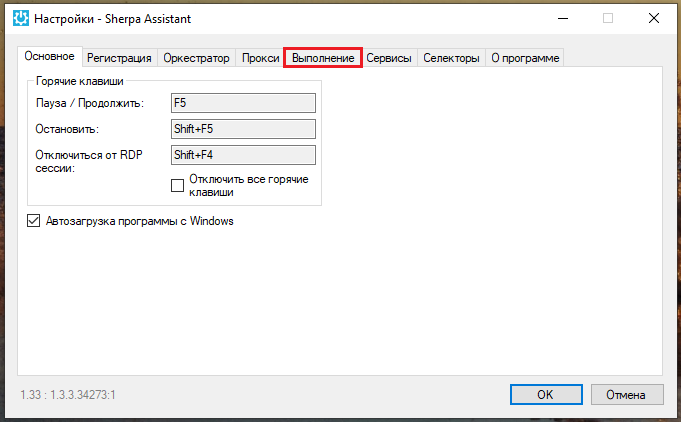
No menu da aba “Execução”, selecione a aba “Depuração remota”.
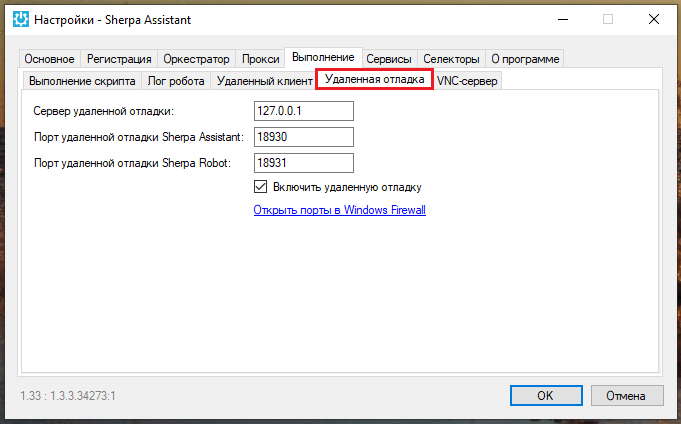
No menu da aba “Depuração remota”, especifique:
- servidor de depuração remota;
- porta de depuração remota do Sherpa Assistant;
- porta de depuração remota do Sherpa Robot.
Marque a caixa no campo “Ativar depuração remota”.
Clique no botão “OK”. A depuração remota do robô na plataforma Sherpa RPA está ativada.
.png)
Verifique na aplicação Sherpa Designer a conexão do cliente remoto. Para isso, clique novamente no botão . Na janela que se abre, apareceu uma linha com o IP e o nome do cliente.
.png)
| Nº | Elemento da interface | Descrição |
| 1. | indicador  | Cliente conectado. |
| 2. | ícone  | Cliente padrão. Se vários clientes estiverem disponíveis para depuração remota, este botão pode ser usado para alternar entre os clientes nos quais a depuração remota será realizada. |
| 3. | coluna “IP do cliente” | IP do cliente disponível para depuração remota. |
| 4. | coluna “Nome do cliente” | Nome do cliente disponível para depuração remota. |
| 5. | ícone  | Visualizar a área de trabalho do cliente conectado. |
| 6. | ícone .png) | Remover cliente da lista disponível para depuração remota. |
Para verificar o funcionamento do modo de depuração remota, clique no botão de visualização da área de trabalho do cliente conectado.
Na janela de visualização da área de trabalho do cliente, você pode ativar a atualização automática, marcando a caixa no campo “Atualização automática”. Ou usar a atualização manual com o botão “Atualizar”. A caixa no campo “Inserir na janela” está marcada por padrão, e também pode ser desmarcada.
 | Se o Trabalho estiver sendo executado pelo Robô do Sherpa Orchestrator, é importante desativar a depuração remota. Caso contrário, o Robô corre o risco de não sair do sistema. |