
Processos#
Processos são cenários de automação que são executados pelos Robôs. Para cada Processo, várias versões podem ser salvas. No entanto, apenas uma versão do Processo é considerada atual no momento. Ou seja, é essa versão do Processo que é utilizada ao atribuir uma nova Tarefa ao Robô (manualmente, por meio de agendamentos ou via API).
A tela “Processos” contém duas tabelas: “Processos” e “Versões de processos”.
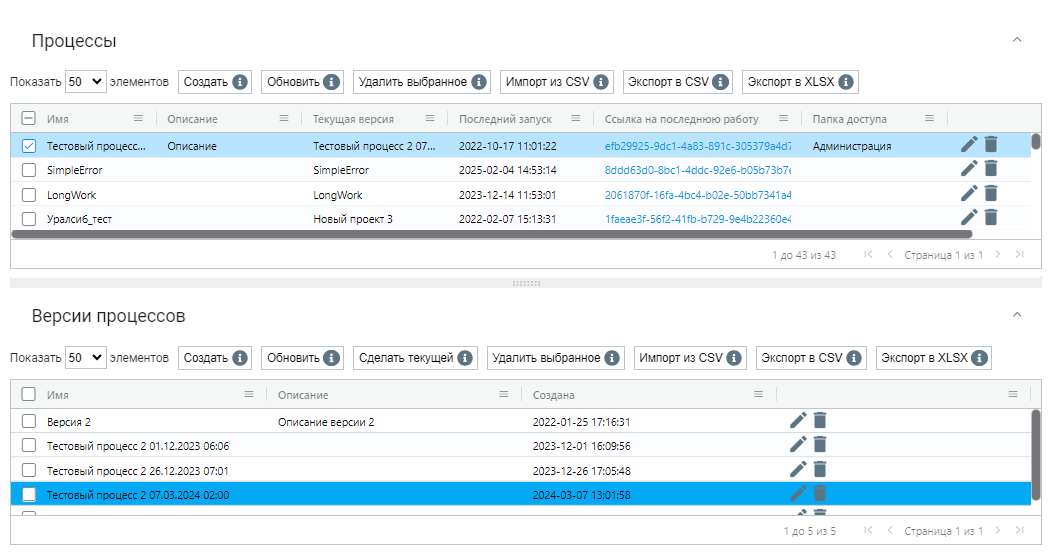
Para que a tabela “Versões de processos” exiba a lista de versões do Processo, selecione o Processo desejado na lista “Processos”. Por padrão, uma das versões é a atual. Ela é exibida na coluna “Versão atual” da tabela “Processos”. Na tabela “Versões de processos”, a versão atual é destacada em azul ao selecionar o Processo na tabela “Processos”.
A tabela “Processos” inclui as seguintes informações:
| Nome da coluna | Descrição |
| Nome | Contém o nome do Processo. |
| Descrição | Pode incluir informações sobre o Processo, dando uma ideia de sua finalidade e funcionalidade. |
| Versão atual | Indica a versão atual do Processo instalada no sistema. |
| Última execução | Data e hora da última execução do Processo. |
| Link para o último trabalho | Hiperlink que leva aos resultados ou logs da última execução deste Processo. Permite que os Usuários acessem rapidamente informações sobre a última execução e resultados do Processo. |
| Pasta de acesso | Indica a Pasta de Acesso à qual o Processo pertence. A Pasta de Acesso serve como meio de controle de acesso, permitindo que apenas Usuários cujas Funções garantam acesso interajam com os Processos. |
A tabela “Versões de processos” inclui as seguintes informações:
| Nome | Descrição |
| Nome | Contém o nome de cada versão do Processo. |
| Descrição | Contém informações adicionais sobre a versão do Processo. |
| Criada | Data e hora de criação do Processo. |
Cada coluna pode ser fixada, redimensionada ou filtrada ao clicar no ícone 
Também é possível classificar as linhas da tabela em ordem crescente/decrescente com base nos valores da coluna selecionada, clicando em uma área livre do cabeçalho correspondente. Isso permite organizar rapidamente os dados na ordem necessária.
Criação de um novo Processo#
Para criar um novo Processo na tabela “Processos”, é necessário clicar no botão “Criar” e preencher o formulário que se abrirá:
.png)
| Nº | Elemento da interface | Descrição |
| 1. | campo de texto “Nome” | Nome do Processo. Campo obrigatório. |
| 2. | campo de texto “Executar na versão do Sherpa RPA Runtime não inferior a” | Permite especificar o número da versão do Sherpa RPA Runtime, abaixo da qual o Processo não será executado. |
| 3. | campo de texto “Descrição” | Descrição do Processo. |
| 4. | campo de texto "Pasta de acesso" | Permite especificar a Pasta de acesso para o Processo que está sendo criado. |
| 5. | caixa de seleção “Disponível através do Sherpa Assistant” | Permite tornar o Processo criado disponível na lista de cenários do Sherpa Assistant. |
Para salvar o Processo criado, após preencher o formulário, é necessário clicar no botão “OK”. O novo item – Processo – aparecerá na lista. O Processo recém-criado não possui versões.
Criação de uma nova versão do Processo#
Para criar uma nova versão do Processo, é necessário selecionar o Processo na tabela “Processos” para o qual a nova versão será criada. Se o Processo não estiver selecionado, o Orquestrador exibirá uma mensagem de aviso:
.png)
Na tabela “Versões de processos”, deve-se clicar no botão “Criar” e preencher os campos no formulário que se abrirá, escolhendo também o arquivo do Processo:
.png)
| Nº | Elemento da interface | Descrição |
| 1. | campo de texto “Nome” | Nome do Processo. Campo obrigatório. Nota: Por padrão, no campo “Nome” é preenchido o nome do Processo, a data atual e a hora de criação da versão. Esses dados podem ser alterados para o nome atual. |
| 2. | campo de texto “Descrição” | Descrição da versão do Processo. Neste campo, pode-se indicar, por exemplo, as alterações na nova versão. |
| 3. | botão “Escolher arquivo do processo” | Seleção do arquivo do Processo (com extensão .robot). Sem o arquivo, a versão não será salva. |
Ao clicar no botão “Escolher arquivo do processo”, uma janela será aberta em seu computador para selecionar o arquivo do Processo. Para cada Processo, várias versões podem ser criadas.
Edição de um Processo criado anteriormente#
Para visualizar e editar as propriedades de um Processo específico, é necessário selecioná-lo na lista e clicar no botão  . Após isso, um formulário com as configurações do Processo selecionado será aberto, onde podem ser feitas as alterações necessárias. Além dos campos preenchidos ao criar o Processo, ao editar, o formulário exibirá o GUID (identificador único atribuído ao Processo após sua criação). Este campo não pode ser editado.
.png)
Edição de uma versão criada anteriormente do Processo#
Para visualizar e editar as propriedades de uma versão específica do Processo, é necessário selecioná-la na lista e clicar no ícone ("Editar"). Após isso, um formulário com as configurações da versão selecionada do Processo será aberto, onde podem ser feitas as alterações necessárias. Além dos campos preenchidos ao criar a versão do Processo, ao editar, o formulário exibirá o GUID (identificador único atribuído à versão do Processo após sua criação). Este campo não pode ser editado.
.png)
A criação de uma nova versão do Processo pode ser realizada a partir do Designer, conforme descrito aqui..