
Dibujos de tablas#
Los dibujos de tablas se utilizan para documentos en los que, por alguna razón, no hay bordes de tablas. Estos pueden ser documentos extranjeros (por ejemplo, Invoice), en los que no se prevén líneas de tablas. También pueden ser documentos rusos en los que las líneas de la tabla están parcialmente dibujadas (faltan líneas interlineales).
.png)
El trabajo utilizando la configuración "Dibujos de tablas" se demuestra aquí.
Herramientas principales para trabajar con dibujos de tablas:
.png)
| N.º | Herramienta | Descripción |
| 1. | botón  | Permite agregar un dibujo de tabla. |
| 2. | botón  | Permite eliminar un dibujo de tabla. |
| 3. | botón  | Permite agregar un enlace de columna. |
| 4. | botón  | Permite eliminar un enlace de columna. |
| 5. | botón .png) | Permite agregar el ancho de la columna. |
En el panel de trabajo a la derecha se muestran todos los parámetros que permiten configurar el dibujo de la tabla.
Propiedades y herramientas para trabajar con dibujos de tablas:
.png)
| N.º | Propiedad/herramienta | Descripción |
| 1. | Descripción | Descripción del dibujo de la tabla. |
| 2. | Esquina superior izquierda | Anclaje de la esquina superior izquierda. |
| 3. | Esquina superior derecha | Anclaje de la esquina superior derecha. |
| 4. | Esquina inferior derecha | Anclaje de la esquina inferior derecha. |
| 5. | Esquina inferior izquierda | Anclaje de la esquina inferior izquierda. |
| 6. | Límite superior de la tabla | Límite de la tabla en la parte superior de la página. Se pueden especificar valores en píxeles o porcentaje, utilizando el símbolo |
| 7. | Límite inferior de la tabla | Límite de la tabla en la parte inferior de la página. Se pueden especificar valores en píxeles o porcentaje, utilizando el símbolo |
| 8. | Columnas | Anclajes para las columnas. |
| 9. | Ancho de las columnas | Ancho de las columnas. Se puede especificar un valor fijo o un porcentaje del ancho total de la tabla en el formato Si la suma de los valores porcentuales de todas las columnas especificadas es igual o mayor a |
| 10. | Filtrar columnas | Con la configuración activada, solo se tendrán en cuenta las líneas dibujadas en los dibujos de la tabla para el reconocimiento de la tabla. |
| 11. | Filtrar filas | Con la configuración activada, solo se tendrán en cuenta las líneas dibujadas en el dibujo de la tabla para el reconocimiento de la tabla. |
| 12. | Mostrar bordes | Controlar la visualización de los bordes del dibujo de la tabla. |
| 13. | Grosor del borde | Grosor del borde de la tabla en píxeles. |
| 14. | Color del borde | Color del borde de la tabla en formato RGB. Por ejemplo, #000000 — color negro, #FF0000 — color rojo. |
| 15. | Enmarcar columnas | Con la configuración activada, se mostrarán las líneas de las columnas en el dibujo de la tabla. |
| 16. | Enmarcar filas | Con la configuración activada, se mostrarán las líneas de las filas en el dibujo de la tabla. |
| 17. | Enmarcar encabezado | Con la configuración activada, se mostrará la primera fila en el dibujo de la página. |
| 18. | Columnas para definir filas | Índices de columnas que se utilizarán para definir las filas. Si el valor está vacío, se incluirán todas las columnas. El índice comienza en 0. |
| 19. | Enlace de línea horizontal | Parámetro de enlace de la línea horizontal. Valores posibles:
|
| 20. | Desplazamiento de la línea horizontal | Desplazamiento de la línea horizontal en el eje Y en píxeles. Para un desplazamiento preciso, se deben especificar valores en el formato |
| 21. | Criterio de búsqueda de líneas horizontales | Desplazamiento de bloques de texto para determinar su intersección. Por defecto, el valor es |
| 22. | Estirar tabla | Con la configuración activada, el dibujo de la tabla se estirará a las siguientes páginas. Este parámetro es necesario si los encabezados de la tabla solo están en la primera página. |
Para realizar el anclaje de los bordes de la tabla para cada esquina del dibujo, es necesario especificar un Ancla y establecer los parámetros de ubicación de las líneas en relación con el Ancla seleccionado.
Parámetros de anclaje de las esquinas de la tabla:
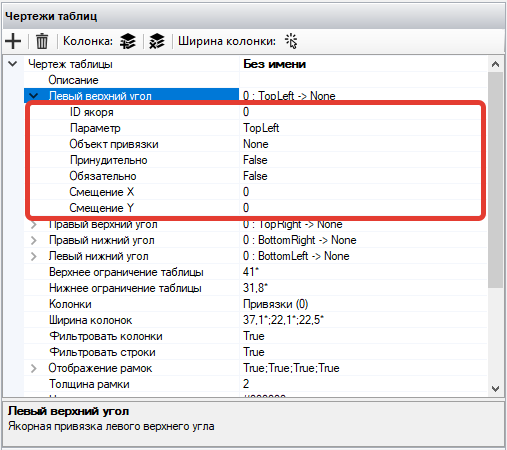
| № p/p | Parámetro | Descripción |
| 1. | ID de ancla | ID del Ancla al que se realiza la vinculación. |
| 2. | Parámetro | Parámetro de vinculación. Valores posibles:
|
| 3. | Objeto de vinculación | Punto o borde del área del Atributo para vincular el parámetro seleccionado. |
| 4. | Forzado | Con la configuración activada, el parámetro del Ancla especificado se vinculará al objeto de vinculación seleccionado de forma forzada y sin verificaciones. |
| 5. | Obligatorio | Con la configuración activada, un error en esta vinculación hará que la búsqueda de todo el elemento se considere fallida. |
| 6. | Desplazamiento X | Desplazamiento en el eje X en píxeles. Para un desplazamiento preciso, se deben especificar los valores en el formato Esta configuración se utiliza cuando después del Ancla se especifica algún símbolo (paréntesis o dos puntos) que no debe entrar en el área del Atributo. |
| 7. | Desplazamiento Y | Desplazamiento en el eje Y en píxeles. Para un desplazamiento preciso, se deben especificar los valores en el formato + -. Por ejemplo, +10-20. |
Para mostrar los bordes del dibujo de la tabla, es necesario establecer los parámetros de visualización de cada uno de los bordes.
Parámetros de visualización de los bordes del dibujo de la tabla:
.png)
| № p/p | Parámetro | Descripción |
| 1. | Borde izquierdo | Visualización del borde izquierdo del dibujo de la tabla. |
| 2. | Borde superior | Visualización del borde superior del dibujo de la tabla. |
| 3. | Borde derecho | Visualización del borde derecho del dibujo de la tabla. |
| 4. | Borde inferior | Visualización del borde inferior del dibujo de la tabla. |