
Resumen#
En la pantalla "Resumen" se ha implementado la posibilidad de crear y editar Tableros personalizados utilizando el constructor o la consola SQL.
Para acceder a todas las herramientas y funciones necesarias para crear Tableros, siga estos pasos:
1. Abrir el constructor de Tableros#
Para abrir el constructor de Tableros, inicie sesión en su cuenta en el menú "Secciones" ("Sections") y vaya a la sección "Resumen" ("Dashboard");
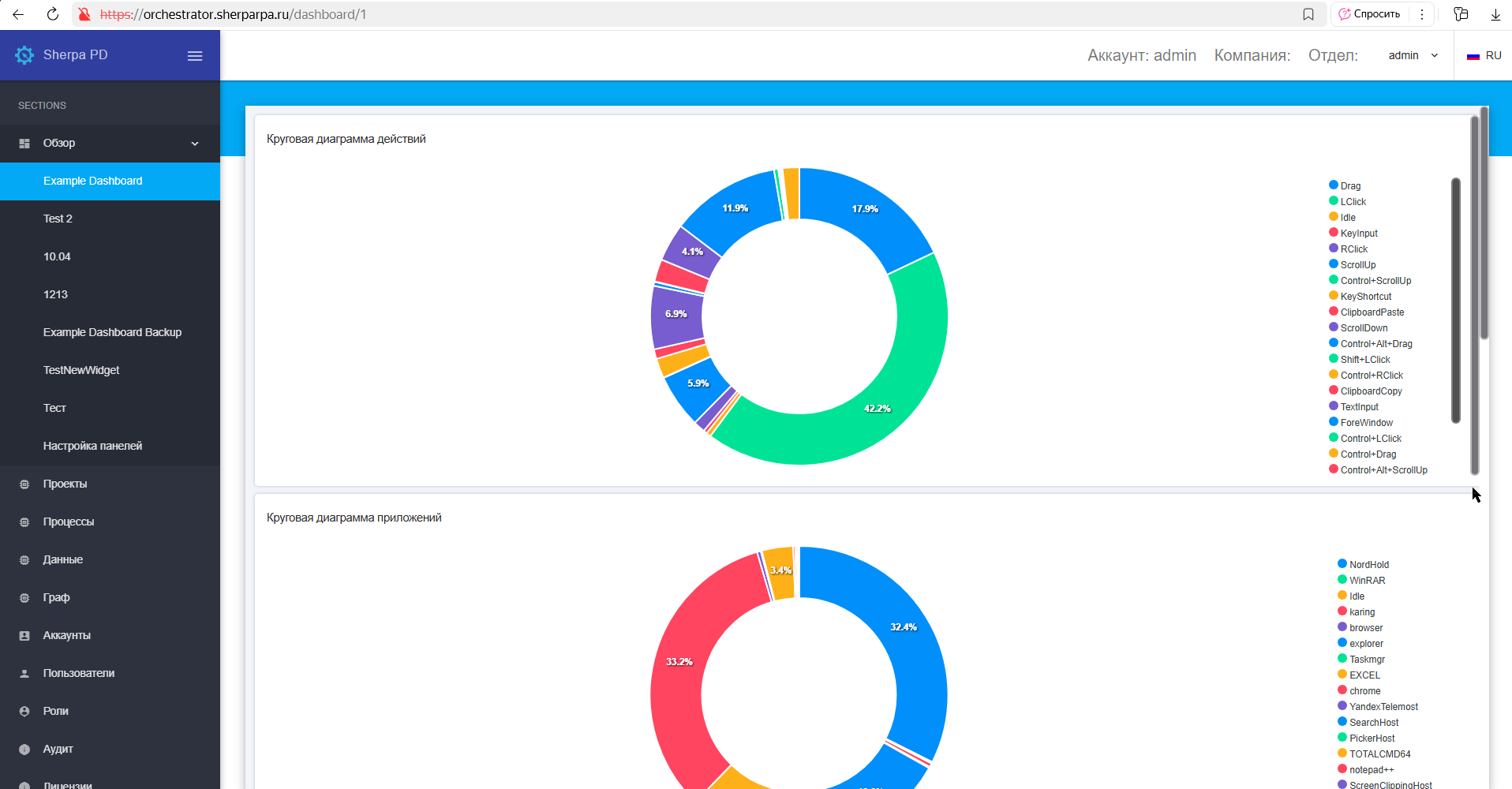
Haga clic en la pestaña "Personalizar Tableros" ("Customize Dashboards");
2. Crear un nuevo Tablero#
Para crear un nuevo Tablero:
- Haga clic en el botón “Crear”.
- Ingrese el nombre de su Tablero en el campo “Nombre*”. Complete el campo “Descripción” si es necesario. Haga clic en el botón Aceptar.
- Haga clic en el ícono
(Diseñador de formularios).
Ahora puede comenzar a agregar Widgets.
3. Agregar widgets al Tablero#
En el menú del constructor, busque el panel con los widgets disponibles. Para ello, haga clic en el ícono del menú desplegable:
.png)
En la ventana emergente, puede utilizar los siguientes íconos en la esquina superior derecha:


En la ventana "Configuración del widget" hay opciones para seleccionar parámetros para personalizar la apariencia del Tablero.
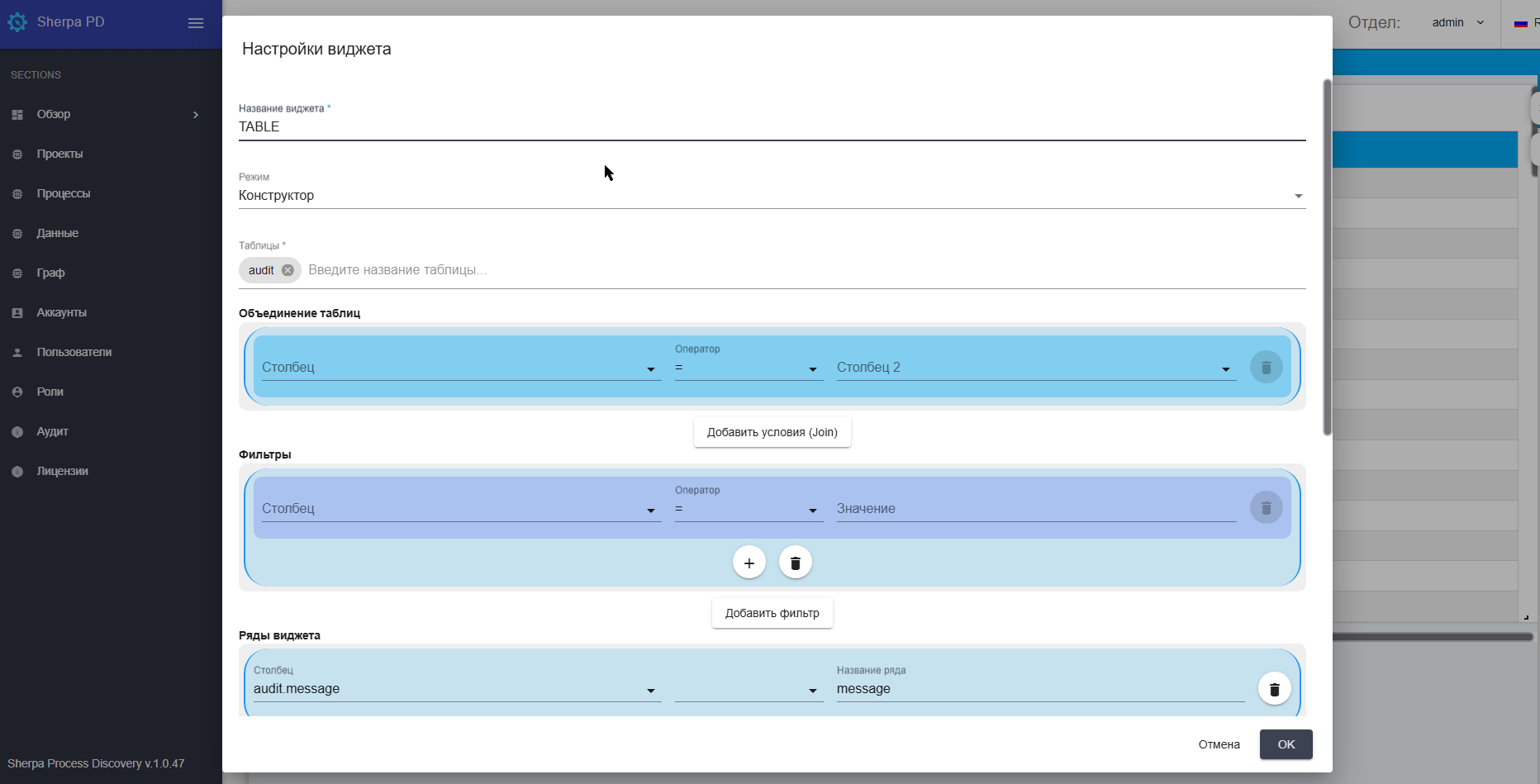
Campos generales#
- “Nombre del widget *” – campo de texto que se completa manualmente con el teclado;
- “Modo” – lista desplegable en la que se debe seleccionar el modo de creación de consultas para el widget:
| Nombre | Descripción |
|---|---|
| Modo constructor | Permite construir una consulta a partir de bloques individuales. En cada bloque (Unión de tablas, Filtros, Series del widget, Agrupación por, Ordenación, Cantidad de filas) hay opciones para configurar los comandos necesarios para trabajar con los datos, comandos aritméticos y lógicos, operadores de comparación. |
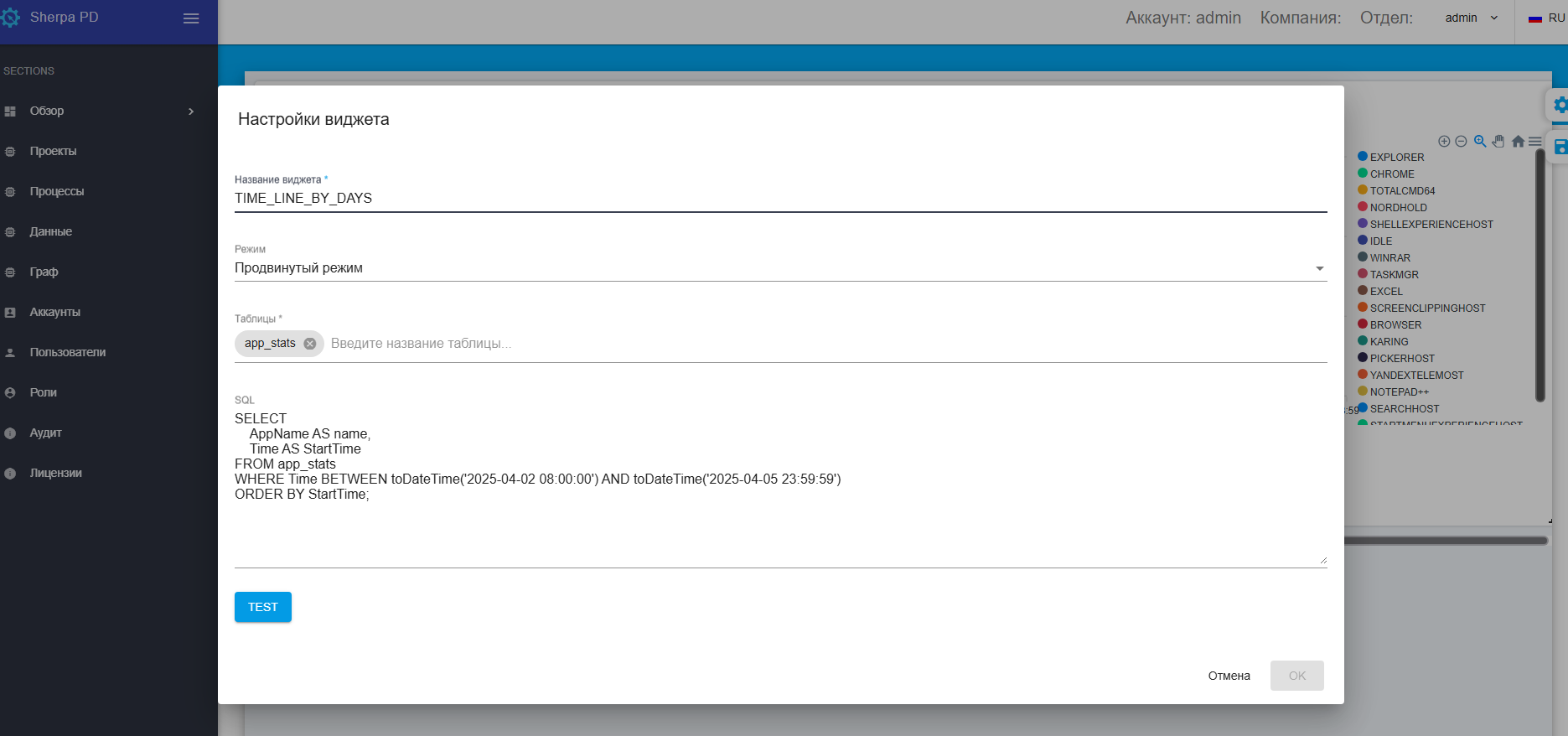
| Modo avanzado | Permite ingresar una consulta manualmente en el campo SQL: |

- “Tablas” – lista desplegable con todas las tablas disponibles en la base de datos.
Ejemplo de consulta ingresada manualmente:
4. Gestión de Tableros y acceso#
Para gestionar el acceso a los Tableros que ha creado:
1) Vaya a la sección Personalizar Tableros (Customize Dashboards);
2) Haga clic en el ícono 
3) Indique a qué usuarios o grupos de usuarios se les otorgará acceso a sus Tableros en el campo Carpeta de acceso (Access folder);
4) Guarde los cambios haciendo clic en el botón “Aceptar”.
La gestión del acceso a los Tableros garantiza la confidencialidad y seguridad de la información.
5. Uso del Tablero por defecto#
Para utilizar el Tablero por defecto y verlo al iniciar sesión en el sistema:
1) Marque la casilla a la izquierda del nombre del Tablero: 
2) Haga clic en el botón 
6. Clonación del Tablero#
Para clonar un Tablero:
1) Marque la casilla a la izquierda del nombre del Tablero:
2) Haga clic en el botón 
7. Eliminación del Tablero#
Para eliminar un Tablero, utilice el ícono a la derecha del nombre del Tablero 

donde debe confirmar la acción haciendo clic en el botón “Sí”, o:
1) Marque la casilla a la izquierda del nombre del Tablero:
2) Haga clic en el botón 