
Обзор#
На экране "Обзор" реализована возможность создания и редактирования пользовательских Дашбордов с использованием конструктора или SQL консоли.
Чтобы получить доступ ко всем инструментам и функциям, необходимым для создания Дашбордов выполните следующие шаги:
1. Открытие конструктора Дашбордов#
Для того чтобы открыть конструктор Дашбордов, войдите в свою учетную запись в меню "Разделы" ("Sections"), и перейдите в раздел "Обзор" ("Dashboard");
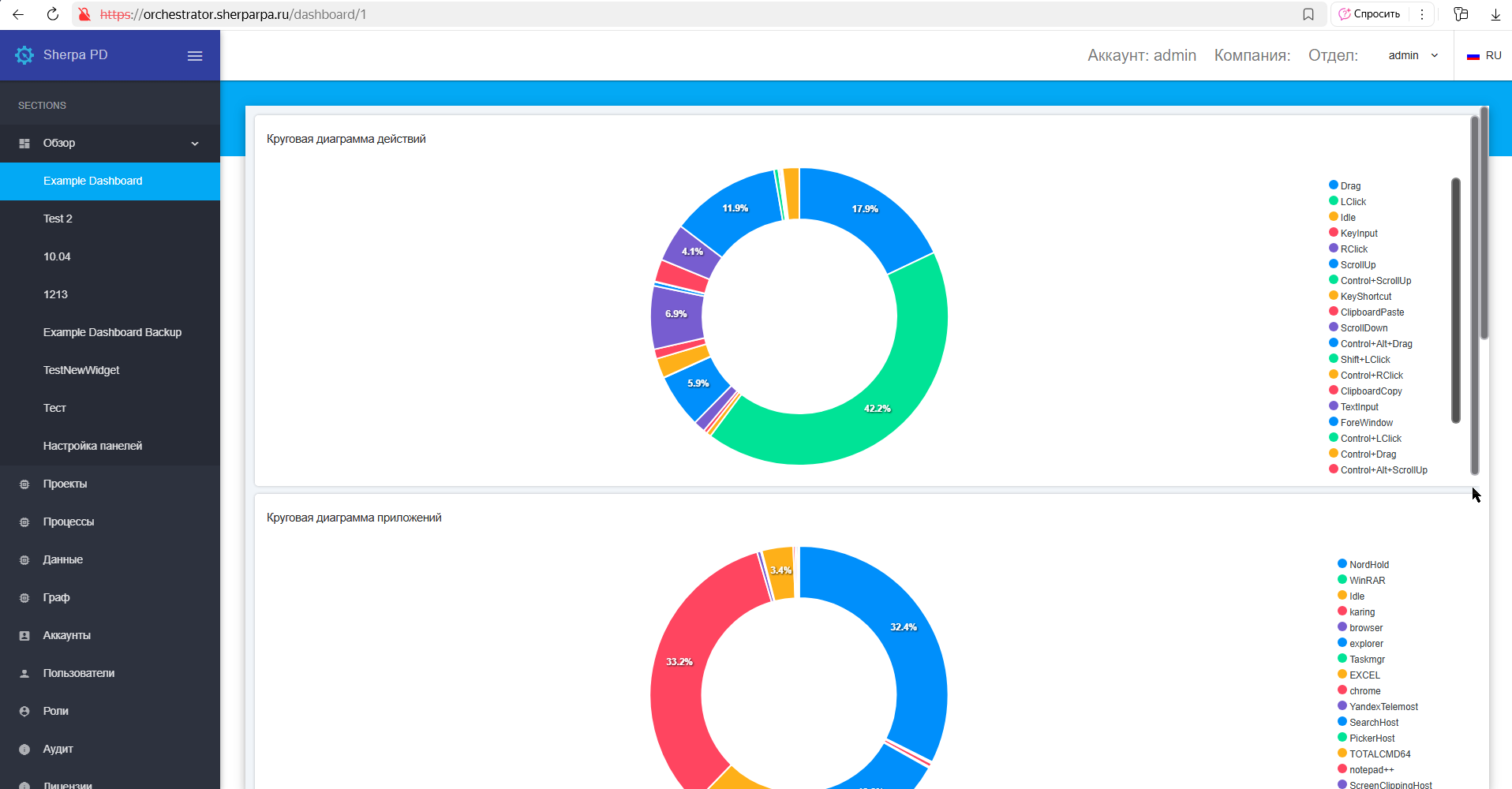
Нажмите вкладку "Настройка панелей" ("Customize Dashboards");
2. Создание нового Дашборда#
Для того, чтобы создать новый Дашборд:
- Нажмите кнопку “Создать”.
- Введите название вашего Дашборда в поле “Имя*”. Заполните при необходимости поле “Описание”. Нажмите кнопку ОК.
- Кликните на иконку
(Дизайнер формы).
Теперь вы можете приступить к добавлению Виджетов.
3. Добавление виджетов на Дашборд#
В меню конструктора найдите панель с доступными виджетами. Для этого нажмите на иконку всплывающего меню:
.png)
Во всплывающем окне можно воспользоваться следующими иконками в правом верхнем углу:


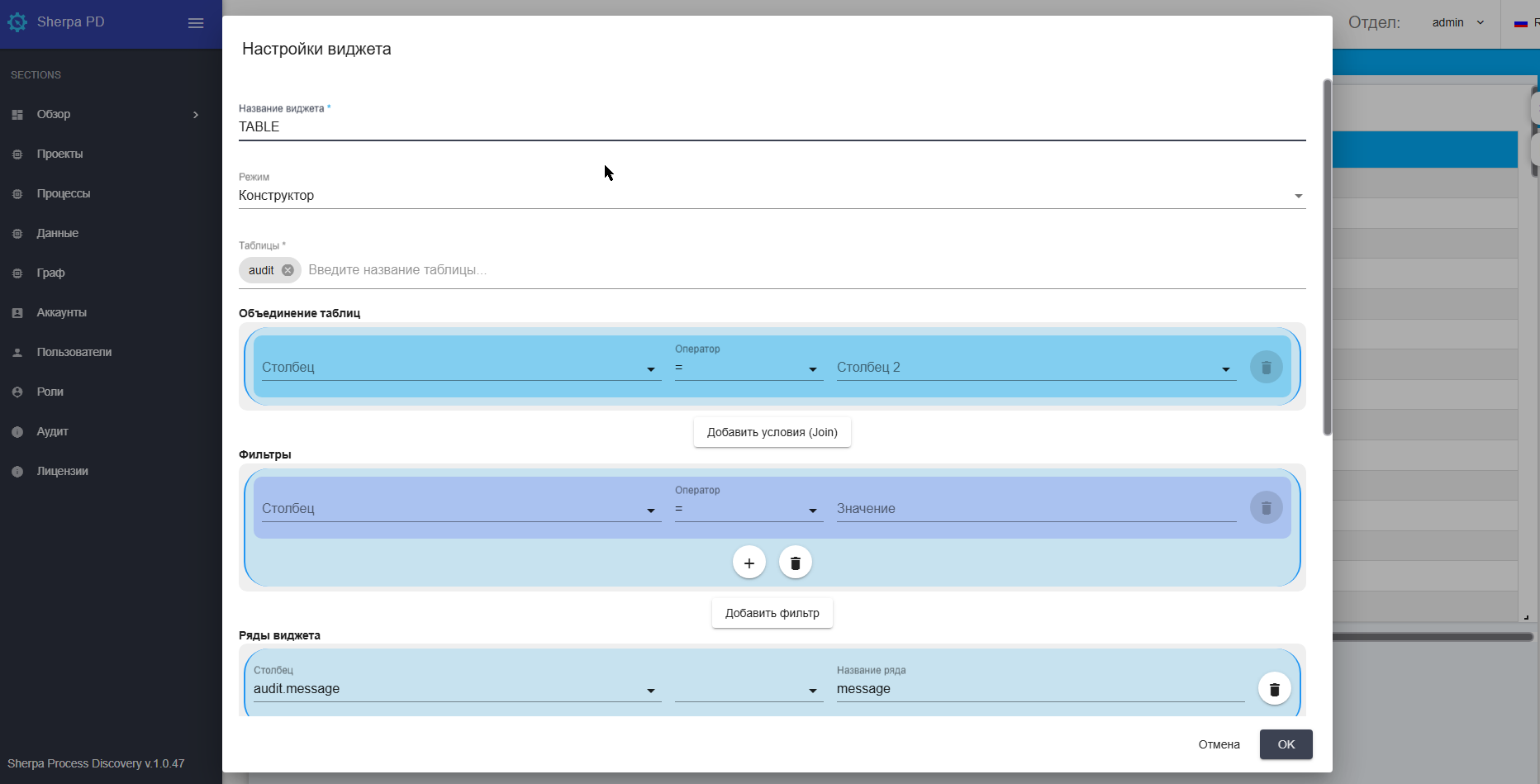
В окне "Настройки виджета" есть возможность выбрать параметры для настройки внешнего вида Дашборда.
Общие поля#
- “Название виджета *” – текстовое поле, заполняется вручную с клавиатуры;
- “Режим” – всплывающий список, в котором нужно выбрать режим создания запроса для виджета:
| Название | Описание |
|---|---|
| Режим конструктора | Позволяет собрать запрос из отдельных блоков. В каждом блоке (Объединение таблиц, Фильтры, Ряды виджета, Группировка по, Сортировка, Количество строк) есть возможность настроить нужные команды для работы с данными, арифметические и логические команды, операторы сравнения. |
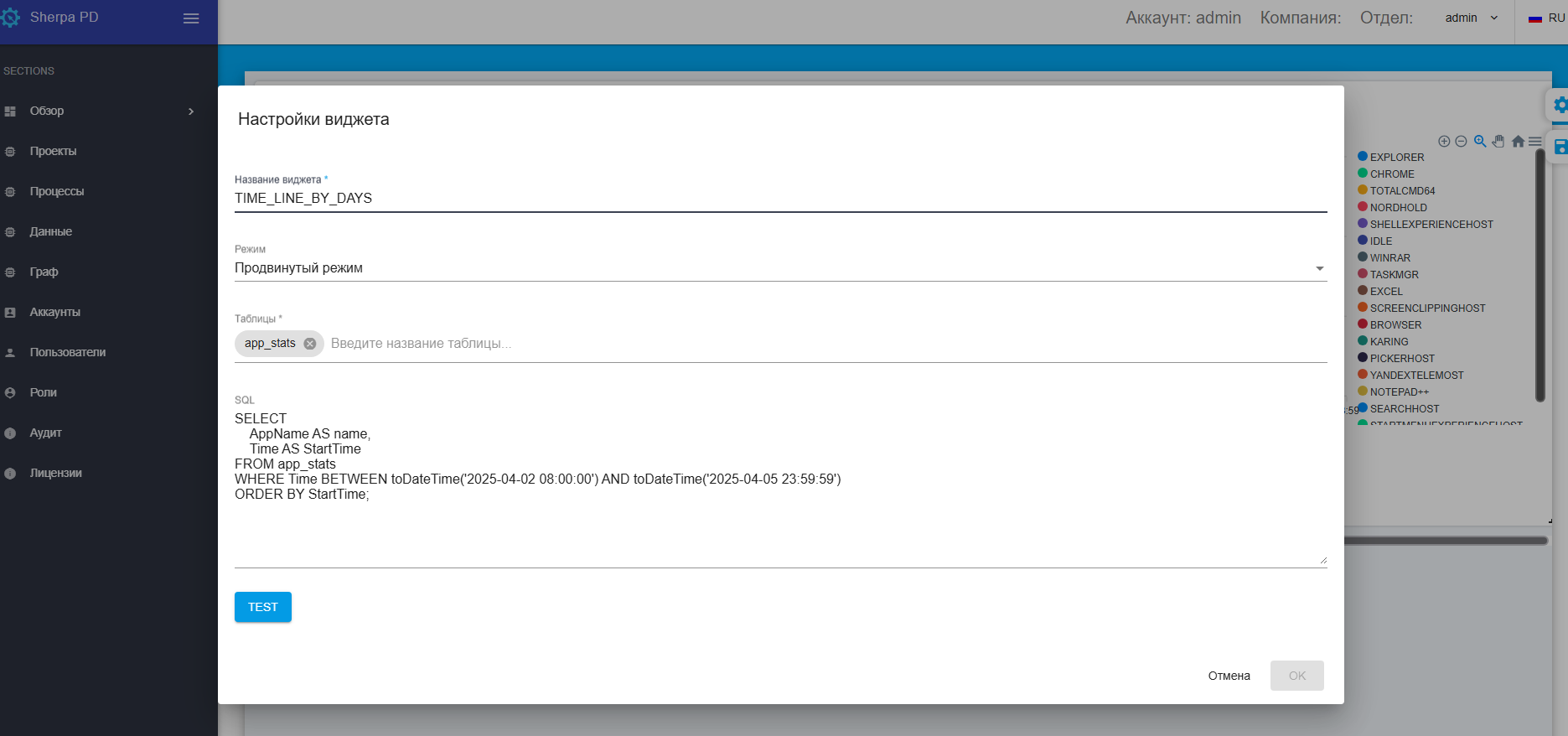
| Продвинутый режим | Позволяет ввести запрос вручную в поле SQL: |

- “Таблицы” – всплывающий список со всеми доступными таблицами базы данных.
Пример запроса, введенного вручную:
4. Управление Дашбордами и доступом#
Для управления доступом к созданным вами Дашбордам:
1) Перейдите в раздел Настройка панелей (Customize Dashboards);
2) Кликните на иконку 
3) Укажите, каким пользователям или группам пользователей будет предоставлен доступ к вашим Дашбордам, в поле Папка доступа (Access folder);
4) Сохраните изменения нажатием кнопки “ОК”.
Управление доступом к Дашбордам обеспечивает конфиденциальность и безопасность информации.
5. Использование Дашборда по умолчанию#
Для того, чтобы использовать Дашборд по умолчанию и видеть его при входе в систему:
1) Заполните чек-бокс слева от названия Дашборда: 
2) Нажмите на кнопку 
6. Клонирование Дашборда#
Для того, чтобы клонировать Дашборд:
1) Заполните чек-бокс слева от названия Дашборда:
2) Нажмите на кнопку 
7. Удаление Дашборда#
Для того, чтобы удалить Дашборд используйте иконку справа от названия Дашборда 

где нужно подтвердить действие нажатием кнопки “Да”, или:
1) Заполните чек-бокс слева от названия Дашборда:
2) Нажмите на кнопку 