
Лицензии#
Вкладка "Лицензии" содержит перечень Лицензий, выданных для данного сервера, и предназначена для их управления.
Лицензии (лицензионные ключи) выдаются поставщиками для компаний-клиентов и представляют собой последовательности букв и цифр.
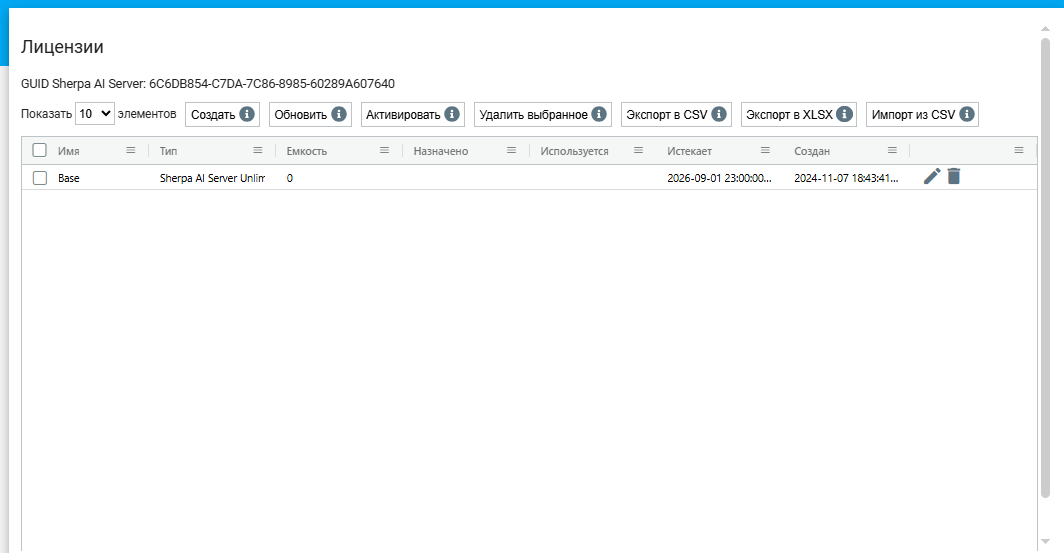
В Sherpa AI Server доступны четыре типа Лицензий:
- Sherpa AI Server 500 t/s;
- Sherpa AI Server 1000 t/s;
- Sherpa AI Server 2000 t/s;
- Безлимит.
На данной вкладке возможно:
- просматривать ранее созданные Лицензии;
- добавлять новые Лицензии;
- активировать Лицензию автоматически (при наличии интернета) или вручную (с вводом кода ответа);
- редактировать часть данных для ранее созданных Лицензий.
| № п/п | Элемент интерфейса | Описание |
| 1. | кнопка “Создать” | Позволяет добавлять новую Лицензию. |
| 2. | кнопка “Обновить” | Позволяет актуализировать данные в списке. |
| 3. | кнопка “Активировать” | Позволяет активировать выбранную Лицензию. |
| 4. | кнопка “Удалить выбранное” | Позволяет удалить выбранную Лицензию. |
| 5. | кнопка “Экспорт в CSV” | Позволяет экспортировать список Лицензий в формате CSV. |
| 6. | кнопка “Экспорт в XLSX” | Позволяет экспортировать список Лицензий в формате XLSX-файл. |
| 7. | кнопка “Импорт из CSV” | Позволяет импортировать список Лицензий из файла формата CSV. |
| 8. | колонка “Имя” | Название Лицензии. |
| 9. | колонка “Тип” | Тип Лицензии. |
| 10. | колонка “Емкость” | Объем выделенных ресурсов. |
| 8. | колонка “Назначено” | Кому назначена Лицензия. |
| 9. | колонка “Используется” | Пользователи, которые в данный момент используют Лицензию. |
| 10. | колонка “Истекает” | Дата и время окончания срока действия Лицензии. |
| 11. | колонка “Создан” | Дата и время создания Лицензии. |
Создание и активация Лицензии#
Для создания новой Лицензии необходимо нажать на кнопку "Создать" в таблице "Лицензии" и заполнить открывшуюся форму во всплывающем окне "Лицензия".
.png)
Поля и чекбокс для заполнения во всплывающем окне "Лицензия":
- Имя * – обязательное для заполнения поле для ввода названия Лицензии;
- Ключ * – обязательное для заполнения поле для ввода ключа, предоставляемого вендором;
- Запретить запуск из Sherpa Designer – чекбокс, который требуется заполнить, если нужно запретить запуск из Sherpa Designer.
Для активации созданной Лицензии необходимо нажать на кнопку "Активировать" и в открывшемся окне выбрать один из двух типов активации: автоматическую или ручную.
.png)
При выборе автоматической активации нужно нажать на кнопку "ОК". Автоматическая активация возможна только в том случае, если Sherpa AI Server имеет открытый доступ в интернет.
При выборе ручной активации появляется код запроса, который нужно передать вендору для подтверждения ручной активации. В ответ на код запроса вам будет передан код ответа, его необходимо ввести в соответствующее поле и нажать на кнопку "ОК". Лицензия будет активирована, и в колонке "Истекает" изменится дата и время Лицензии.
Редактирование ранее созданной Лицензии#
Для просмотра и редактирования ранее созданной Лицензии необходимо выбрать ее в списке и нажать на кнопку  . После этого откроется форма с настройками выбранной Лицензии, в которую можно внести необходимые изменения.
Помимо полей заполняемых при создании новой Лицензии в форме редактирования есть дополнительные поля:
- "GUID" (уникальный идентификатор, присвоенный Лицензии после ее создания). Данное поле нельзя отредактировать;
- "Истекает" (дата и время истечения Лицензии);
- "Создано" (дата и время создания Лицензии);
- "Обновлена" (дата и время обновления Лицензии).