
Licencias#
La pestaña "Licencias" contiene una lista de Licencias emitidas para este servidor y está destinada a su gestión.
Las Licencias (claves de licencia) son emitidas por proveedores para empresas clientes y consisten en secuencias de letras y números.
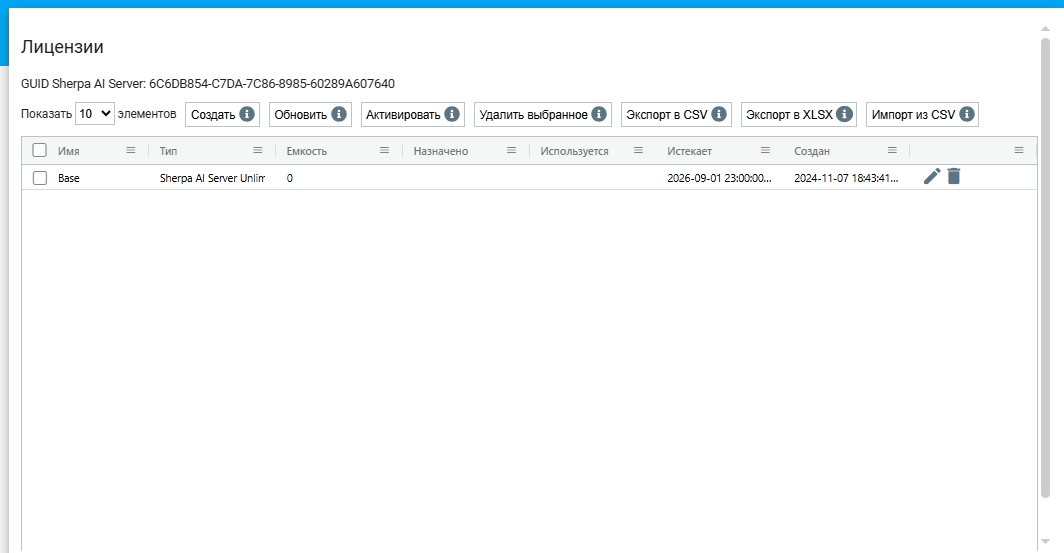
En Sherpa AI Server hay cuatro tipos de Licencias disponibles:
- Sherpa AI Server 500 t/s;
- Sherpa AI Server 1000 t/s;
- Sherpa AI Server 2000 t/s;
- Ilimitado.
En esta pestaña es posible:
- ver Licencias creadas anteriormente;
- agregar nuevas Licencias;
- activar la Licencia automáticamente (si hay conexión a internet) o manualmente (introduciendo el código de respuesta);
- editar parte de los datos de Licencias creadas anteriormente.
| N° | Elemento de interfaz | Descripción |
| 1. | botón “Crear” | Permite agregar una nueva Licencia. |
| 2. | botón “Actualizar” | Permite actualizar los datos en la lista. |
| 3. | botón “Activar” | Permite activar la Licencia seleccionada. |
| 4. | botón “Eliminar seleccionado” | Permite eliminar la Licencia seleccionada. |
| 5. | botón “Exportar a CSV” | Permite exportar la lista de Licencias en formato CSV. |
| 6. | botón “Exportar a XLSX” | Permite exportar la lista de Licencias en formato de archivo XLSX. |
| 7. | botón “Importar desde CSV” | Permite importar la lista de Licencias desde un archivo en formato CSV. |
| 8. | columna “Nombre” | Nombre de la Licencia. |
| 9. | columna “Tipo” | Tipo de Licencia. |
| 10. | columna “Capacidad” | Volumen de recursos asignados. |
| 8. | columna “Asignado” | A quién se le ha asignado la Licencia. |
| 9. | columna “Usado” | Usuarios que están utilizando la Licencia en este momento. |
| 10. | columna “Expira” | Fecha y hora de expiración de la Licencia. |
| 11. | columna “Creado” | Fecha y hora de creación de la Licencia. |
Creación y activación de Licencia#
Para crear una nueva Licencia, es necesario hacer clic en el botón "Crear" en la tabla "Licencias" y completar el formulario que aparece en la ventana emergente "Licencia".
.png)
Los campos y la casilla de verificación para completar en la ventana emergente "Licencia":
- Nombre * – campo obligatorio para ingresar el nombre de la Licencia;
- Clave * – campo obligatorio para ingresar la clave proporcionada por el proveedor;
- Prohibir ejecución desde Sherpa Designer – casilla de verificación que debe marcarse si se desea prohibir la ejecución desde Sherpa Designer.
Para activar la Licencia creada, es necesario hacer clic en el botón "Activar" y en la ventana que se abre seleccionar uno de los dos tipos de activación: automática o manual.
.png)
Al elegir la activación automática, se debe hacer clic en el botón "OK". La activación automática solo es posible si Sherpa AI Server tiene acceso abierto a internet.
Al elegir la activación manual, aparece un código de solicitud que debe ser enviado al proveedor para confirmar la activación manual. En respuesta al código de solicitud, se le enviará un código de respuesta, que debe introducirse en el campo correspondiente y hacer clic en el botón "OK". La Licencia será activada y en la columna "Expira" se actualizará la fecha y hora de la Licencia.
Edición de Licencias creadas anteriormente#
Para ver y editar una Licencia creada anteriormente, es necesario seleccionarla en la lista y hacer clic en el botón  . Después de esto, se abrirá un formulario con la configuración de la Licencia seleccionada, donde se pueden realizar los cambios necesarios.
Además de los campos que se completan al crear una nueva Licencia, en el formulario de edición hay campos adicionales:
- "GUID" (identificador único asignado a la Licencia después de su creación). Este campo no se puede editar;
- "Expira" (fecha y hora de expiración de la Licencia);
- "Creado" (fecha y hora de creación de la Licencia);
- "Actualizado" (fecha y hora de actualización de la Licencia).