
Главный интерфейс Sherpa Assistant#
Для входа в окно "Роботы - Sherpa Assistant" кликните по иконке Sherpa Assistant в трее:
- дважды левой кнопкой мыши;
- один раз правой кнопкой мыши для вызова контекстного меню и далее по строке "Роботы...":
.png)
Главный интерфейс Sherpa Assistant содержит действия по управлению программными Роботами.
| № п/п | Элемент | Описание |
| 1. | кнопка “Добавить робота” | Позволяет добавить Робота из папки “MyRobots”. |
| 2. | кнопка “Добавить удаленного робота” | Позволяет добавить удаленного Робота из папки “MyRobots”. |
| 3. | кнопка “Удалить робот” | Позволяет удалить выбранного Робота. |
| 4. | кнопка “Настройки” | Позволяет в открывшемся окне ввести логин и пароль. |
| 5. | кнопка “Обновить” | Позволяет обновить перечень Роботов в окне Ассистента. |
| 6. | колонка “Название робота” | Отображает название проекта. |
| 7. | колонка “Горячая клавиша” | Позволяет просмотреть сочетания клавиш, по которому можно запустить проект (Робота). |
| 8. | колонка “Автозагрузка” | Позволяет отметить флагом проекты (Роботов), которые будут запускаться вместе с запуском программы-агента. Для того чтобы Процесс запускался при запуске Windows требуется добавить программу-агент в список автозагрузки. Если выделить несколько Роботов, то они будут запускаться последовательно по Очереди. |
| 9. | кнопка .png) | Позволяет запустить Процесс при нажатии. |
| 10. | кнопка .png) | Позволяет вызвать контекстное меню с доступными опциями для выбранного проекта (Робота). |
| 11. | поле “Горячая клавиша” | Позволяет указать горячие клавиши для выбранного проекта (Робота). |
| 12. | кнопка “Задать клавиши” | Позволяет сохранить горячие клавиши для выбранного проекта (Робота). |
Авторизация под пользователем Оркестратора#
Функция авторизации под конкретным Пользователем Оркестратора с последующей подгрузкой из Оркестратора Папок и Процессов, доступных именно этому Пользователю. Таким образом, у Пользователя появляется возможность использовать не только локальных Роботов, но и Роботов, доступ к которым предоставлен ему через Оркестратор.
Для этого необходимо:
- в верхней части окна нажать на кнопку “Настройки”:
.png)
- во всплывающем окне “Настройки” ввести логин и пароль Пользователя (который задан для этого Пользователя в Оркестраторе):
.png)
- нажать на кнопку “ОК”.
После входа Пользователю станут доступны Процессы, синхронизированные с Оркестратором:
.png)
Также их можно увидеть на экране Процессы Оркестратора:
.png)
Функционал Папок доступа в Оркестраторе позволяет:
- Разграничить доступ Пользователям с разными Ролями к разным наборам Процессов;
- Визуально разделить Процессы по разным папкам, что повышает удобство поиска и запуска нужных Процессов в окне Ассистента.
Для использования данного функционала совместно с Sherpa Assistant присвойте через Оркестратор разные Папки доступа разным Процессам в свойствах этих процессов. После этого в окне Sherpa Assistant залогиненый Пользователь увидит только те Процессы из Оркестратора, к которым он имеет доступ согласно присвоенным ему Ролям в Оркестраторе и доступным этим Ролям Папкам доступа (и соответственно Процессам в этих Папках доступа). Также залогиненый Пользователь увидит Процессы не в линейном списке, а разложенными по соответствующим Папкам доступа, как определено в Оркестраторе.
PiP-режим#
Для каждого Робота в списке в окне “Роботы - Sherpa Assistant” по кнопке  доступны следующие опции:
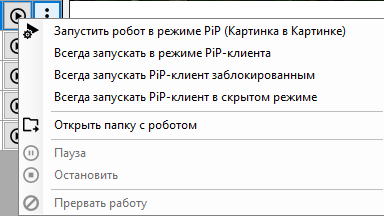
- Опция “Запустить робот в режиме PiP (Картинка в Картинке)” позволяет включить функцию запуска в режиме PiP-клиента. В окне “Вы хотите запустить робот “...” в режиме PIP клиента” нажмите на кнопку “Да”.
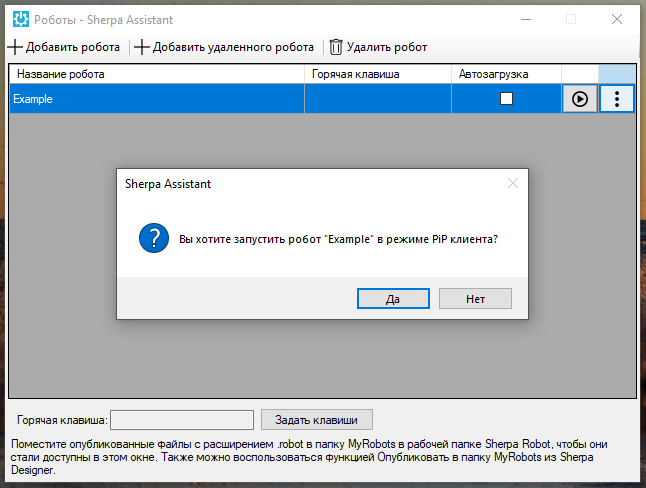
Когда данный режим включен, рядом с опцией кнопка “Запустить робот” меняется на “Остановить робот”.
.png)
- Опция “Всегда запускать в режиме PiP-клиента” – при включении этого параметра Робот будет всегда запускаться c отображением интерфейса PiP клиента, видимым для Пользователя.
- Опция “Всегда запускать PiP-клиент заблокированным” – Робот запускается в заблокированном состоянии (интерфейс PiP-клиента открыт, но Пользователь не может повлиять на работу Робота).
- Опция “Всегда запускать PiP-клиент в скрытом режиме” – Робот запускается, но окно PiP-клиента скрыто и не отображается на экране.
Подробнее о режиме PiP:
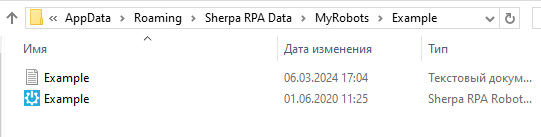
- Опция “Открыть папку с роботом” позволяет открыть папку с Роботом на Вашем компьютере.
- Опция “Пауза” позволяет поставить запущенного Робота на паузу.
- Опция “Остановить” позволяет остановить работу запущенного Робота.
- Опция “Прервать работу” позволяет прервать работу запущенного Робота.
Опции “Пауза”, “Остановить” и “Прервать работу” активны в случае, если один или несколько Роботов уже запущены.
Проверить обновление#
Для того, чтобы проверить обновление Робота и Дизайнера, и скачать его с сайта, нужно выбрать пункт “Проверить обновление…” в меню Sherpa Assistant в иконке системного трея.

Далее, если найдено обновление, то необходимо нажать на кнопку “Скачать обновление” в окне “Найдено обновление”:

Или же, если у вас последняя версия программы, то просто закрыть окно с сообщением:"У Вас последняя версия программы":

Для проверки обновлений требуется наличие интернета.