
Área de trabajo del Orquestador#
Acciones generales en la pantalla del Orquestador#
En la tabla a continuación se presentan las acciones comunes para todas las pantallas, utilizando como ejemplo la pantalla "Robots":
.png)
Las diferencias en algunas pantallas se presentarán en las secciones correspondientes.
| Nº | Elemento de interfaz | Descripción |
| 1. | campo “Mostrar elementos” | Permite seleccionar la cantidad de grupos de elementos mostrados en una página (10/25/50). |
| 2. | botón “Crear” | Permite crear un nuevo grupo de elementos. |
| 3. | botón “Actualizar” | Permite actualizar la lista de grupos de elementos. |
| 4. | botón “Agregar a Grupos” | Permite agregar un elemento a un grupo. |
| 5. | botón “Eliminar del Grupo” | Permite eliminar el elemento seleccionado del grupo. |
| 6. | botón “Eliminar seleccionado” | Permite eliminar los elementos seleccionados. |
| 7. | botón “Importar desde CSV” | Permite importar grupos de elementos desde un archivo CSV. Nota: si al importar desde un archivo CSV se especifica un GUID en los registros del archivo, en lugar de crear un nuevo objeto, se edita el actual (con el GUID especificado). Esto se hace para permitir realizar cambios masivos en los objetos. Por lo tanto, para crear nuevos objetos al importar (por ejemplo, para importar a otra cuenta), el campo guid en el archivo de importación debe dejarse vacío. |
| 8. | botón “Exportar a CSV” | Permite exportar los grupos de elementos seleccionados a un archivo CSV. |
| 9. | botón “Exportar a XLSX” | Permite exportar los grupos de elementos seleccionados a un archivo XLSX. |
| 10. | interruptor .png) | Permite expandir/contraer las agrupaciones de elementos. |
| 11. | icono .png) | Permite abrir un menú emergente para editar la columna:.png) |
| 12. | columna “Nombre” | Nombre del grupo de elementos. |
| 13. | columna “Estado” | Estado del grupo de elementos. |
| 14. | columna “Tipo” | Tipo de grupo de elementos. |
| 15. | columna “Descripción” | Descripción breve del grupo de elementos. |
| 12. | botón .png) | Permite cambiar la descripción del elemento seleccionado. |
| 13. | botón .png) | Permite eliminar el elemento seleccionado. |
| 14. | .png) | Navegación por páginas. |
Acciones con los datos de las tablas de las pantallas del Orquestador#
Las acciones con los datos de las tablas son las mismas para todas las pantallas:
- cambio del orden de las columnas;
- ordenación;
- configuración de la visualización de columnas;
- filtro;
- configuración de la visibilidad de columnas.
Cambio del orden de las columnas#
Para cambiar el orden de las columnas, es necesario mantener presionado el botón izquierdo del ratón en la columna seleccionada y moverla.
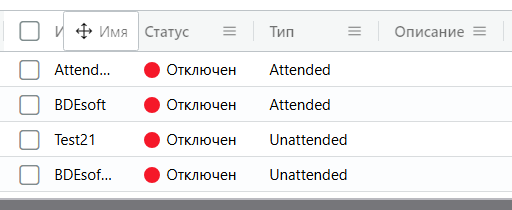
Ordenación#
Para realizar la ordenación, es necesario hacer clic con el botón izquierdo del ratón en el nombre de la columna deseada, después de lo cual aparecerá una flecha junto al nombre:
.png)
Si la flecha apunta hacia arriba, los datos están ordenados en orden ascendente; si apunta hacia abajo, en orden descendente. Para las columnas de texto, la ordenación se realiza en orden alfabético. Para las columnas de tipo fecha, la ordenación se realiza por fecha.
Configuración de la visualización de columnas#
Para acceder a la configuración de la visualización de columnas, es necesario hacer clic en el icono  , después de lo cual aparecerá un menú emergente:
.png)
Esta opción permite:
- "Fijar columna" – fijar la columna seleccionada:
- "Fijar Izquierda" – fijar la columna seleccionada a la izquierda;
- "Fijar Derecha" – fijar la columna seleccionada a la derecha;
- "No Fijar" – no fijar la columna seleccionada.
- "Ajustar automáticamente esta columna" – establecer el tamaño automático de la columna seleccionada;
- "Ajustar automáticamente todas las columnas" – establecer el tamaño automático de todas las columnas de la tabla;
- "Restablecer columnas" – limpiar la configuración de visualización de la columna seleccionada;
- "Expandir todo" – expandir simultáneamente todos los grupos de elementos ocultos;
- "Cerrar todo" – contraer simultáneamente todos los grupos de elementos expandidos.
Filtrado de columnas#
Para filtrar el contenido de la tabla de elementos o la tabla de grupos de elementos, es necesario hacer clic en el botón y en la ventana que se abre seleccionar la pestaña:
.png)
El filtro permite dejar en los resultados solo ciertas filas en la tabla por su nombre, desactivando temporalmente las demás.
Configuración de la visibilidad de vistas#
Para configurar la visibilidad de las columnas, es necesario hacer clic en el icono y en la ventana que se abre seleccionar la pestaña:
.png)
En esta pestaña se puede seleccionar qué columnas de la tabla se mostrarán en los resultados.