
Рабочая область Оркестратора#
Общие действия на экране Оркестратора#
В таблице ниже приведены общие для всех экранов действия на примере экрана “Роботы”:
.png)
Отличия в некоторых экранах будут приводится в соответствующих разделах.
| № п/п | Элемент интерфейса | Описание |
| 1. | поле “Показать элементов” | Позволяет выбрать количество отображаемых групп элементов на одной странице (10/25/50). |
| 2. | кнопка “Создать” | Позволяет создать новую группу элементов. |
| 3. | кнопка “Обновить” | Позволяет обновить список групп элементов. |
| 4. | кнопка “Добавить в Группы” | Позволяет добавить элемент в группу. |
| 5. | кнопка “Удалить из Группы” | Позволяет удалить выбранный элемент из группы. |
| 6. | кнопка “Удалить выбранное” | Позволяет удалить выбранные элементы. |
| 7. | кнопка “Импорт из CSV” | Позволяет импортировать группы элементов из CSV-файла. Примечание: если при импорте из CSV-файла указать GUID в записях в файле, то вместо создания нового объекта, редактируется текущий (с указанным GUID). Это сделано для возможности массово вносить изменения в объекты. Соответственно, чтобы создавать новые объекты при импорте (например, для импорта в другой аккаунт) в файле импорта поле guid следует оставить пустым. |
| 8. | кнопка “Экспорт в CSV” | Позволяет экспортировать выбранные группы элементов в CSV-файл. |
| 9. | кнопка “Экспорт в XLSX” | Позволяет экспортировать выбранные группы элементов в XLSX-файл. |
| 10. | переключатель .png) | Позволяет развернуть/свернуть группировки элементов. |
| 11. | иконка .png) | Позволяет вызвать вплывающее меню для редактирования колонки:.png) |
| 12. | колонка “Имя” | Наименование группы элементов. |
| 13. | колонка “Статус” | Статус группы элементов. |
| 14. | колонка “Тип” | Тип группы элементов. |
| 15. | колонка “Описание” | Краткое описание группы элементов. |
| 12. | кнопка .png) | Позволяет изменить описание выбранного элемента. |
| 13. | кнопка .png) | Позволяет удалить выбранный элемент. |
| 14. | .png) | Навигация по страницам. |
Действия с данными таблиц экранов Оркестратора#
Действия с данными таблиц одинаковые для всех экранов:
- изменение порядка колонок;
- сортировка;
- настройка отображения колонок;
- фильтр;
- настройка видимости колонок.
Изменение порядка колонок#
Для изменения порядка колонок необходимо зажать левую кнопку мыши на выбранной колонке и перенести ее.
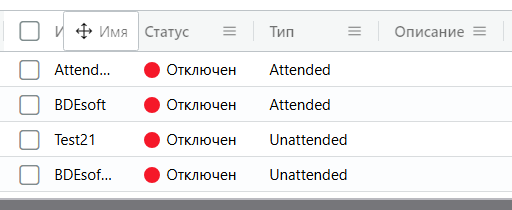
Сортировка#
Для выполнения сортировки необходимо нажать левой кнопкой мыши по названию нужной колонки, после чего рядом с названием появится стрелка:
.png)
Если стрелка указывает вверх, то данные отсортированы по возрастанию, если вниз, то по убыванию. Для текстовых колонок сортировка происходит в алфавитном порядке. Для колонок с типом даты - сортировка происходит по дате.
Настройка отображения колонок#
Чтобы получить доступ к настройкам отображения колонок, необходимо нажать на иконку  , после чего появится всплывающее меню:
.png)
Данная опция позволяет:
- "Pin column" – закрепить выбранную колонку:
- "Pin Left" – закрепить выбранную колонку слева;
- "Pin Right" – закрепить выбранную колонку справа;
- "No Pin" – не закреплять выбранную колонку.
- "Autosize This Column" – установить автоматический размер выбранной колонки;
- "Autosize All Column" – установить автоматический размер всех колонок таблицы;
- "Reset Columns" – очистить настройки отображения выбранной колонки;
- "Expand all" – одновременное разворачивание всех скрытых групп элементов;
- "Close all" – одновременное сворачивание всех раскрытых групп элементов.
Фильтрация колонок#
Чтобы отфильтровать содержимое таблицы элементов, или таблицы групп элементов, необходимо нажать на кнопку и в открывшемся окне выбрать вкладку:
.png)
Фильтр позволяет оставить в выдаче результатов только определенные строки в таблице по их названию, временно отключив остальные.
Настройка видимости просмотров#
Чтобы настроить видимость колонок, необходимо нажать на иконку и в открывшемся окне выбрать вкладку:
.png)
В этой вкладке можно выбрать, какие колонки таблицы будут отображены в выдаче результатов.