
Creación de Tareas en el Orquestador#
Seleccione en la tabla "Colas" la cola en la que necesita crear una tarea y márcela con una bandera.
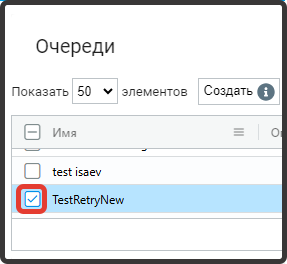
Luego, haga clic en el botón "Crear" en la tabla "Tareas" y complete el formulario que se abre.
.png)
- campo "Nombre" (es obligatorio);
- campo "Descripción" (si es necesario);
- campo "Comentario" (si es necesario);
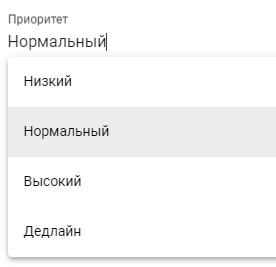
- campo "Prioridad" (utilice el menú desplegable para seleccionar la prioridad de ejecución de la tarea).
- campo "Etiquetas" (si es necesario);
- campo "Repetir" (número de repeticiones de la tarea).
Después de completar el formulario, haga clic en el botón "OK" para guardar la tarea creada.
Cada tarea creada tiene su estado actual indicado en la columna "Estado".
.png)
- estado "Creada" (New) – nueva tarea;
- estado "En Proceso" (InProgress) — la tarea está en progreso;
- estado "Exitoso" (Success) — la tarea se ha completado con éxito;
- estado "Fallido (Aplicación)" Failed (Application) — se ha detectado un error durante la ejecución de la tarea. Este estado se asigna a las tareas si el problema encontrado puede resolverse al volver a ejecutar la tarea (por ejemplo, en caso de que el sistema con el que trabaja el robot se congele);
- estado "Fallido (Negocio)" Failed (Business) — se ha detectado un error durante la ejecución de la tarea. Este estado se utiliza cuando el intento automático indica problemas con los datos de entrada o con los estados de los sistemas de información externos con los que trabaja el robot, y se espera que la reejecución de la tarea no tenga resultados;
- estado "Pospuesta hasta" (Postponed) – la tarea ha sido pospuesta. Este estado se establece automáticamente desde el escenario del Diseñador si queremos posponer la tarea hasta un momento determinado, para que el Orquestador devuelva esta tarea a la cola durante ese tiempo;
- estado "Abandonada" (Abandoned) – este estado se asigna si la tarea fue tomada para su ejecución, pero no se completó en más de 1 día.
Al crear una tarea, por defecto se asigna el estado "Creada". Si es necesario, el estado de la tarea se puede cambiar durante su edición. Para ello, haga clic en el botón .png) en la fila de la tarea deseada, después de lo cual se abrirá el formulario de edición de la tarea.
en la fila de la tarea deseada, después de lo cual se abrirá el formulario de edición de la tarea.
.png)
En este formulario, se puede cambiar no solo el estado de las tareas, sino también especificar la fecha y hora hasta las cuales la tarea está pospuesta, así como la fecha y hora de la fecha límite, si es necesario.
También se puede establecer un conjunto de parámetros para cada tarea. Gracias a esta opción, se puede transmitir la esencia de la tarea, por ejemplo, especificar el ID del documento con el que debe trabajar el robot, así como indicar la ruta a la carpeta donde se encuentra el documento.
Para establecer los parámetros de la tarea, haga clic en el botón .png) , aquí hay tres tipos de datos disponibles:
, aquí hay tres tipos de datos disponibles:
- Texto;
- Tabla;
- Tabla hash.
Al seleccionar el tipo de datos "Texto", puede guardar el texto necesario como parámetro de la tarea en el campo de texto destinado para ello.
.png)
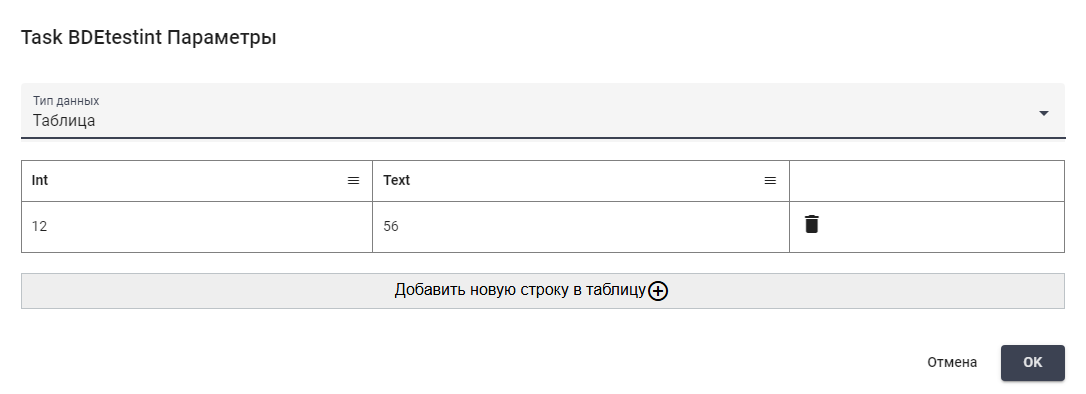
Al seleccionar el tipo de datos "Tabla", puede crear y guardar una tabla como parámetro de la tarea en el editor de tablas destinado para ello.
Al seleccionar el tipo de datos "Tabla hash", puede crear y guardar
una tabla hash (especificar pares clave-valor) como parámetro de la tarea en los campos destinados para ello, donde el parámetro es la clave.
.png)
Las tareas del escenario se acceden por GUID, que se asigna a cada tarea creada después de su creación. Al final de la ejecución de la tarea, su estado debe cambiarse nuevamente, dependiendo de si se completó con éxito o no. Mientras el estado de la tarea no se cambie a "En Proceso", cualquier robot puede tomarla, pero con el estado "En Proceso", la tarea se asigna a un robot específico.