
Очереди#
Очереди – это способ группировать однотипные Задачи, а также создавать потоки Задач.
Очереди можно рассматривать как способ «хранения списка данных», которые требуется обработать. Подобные группировки используются для того, чтобы внешняя система (или Роботы) добавляли Задачи в Очередь, а другие Роботы выполняли пункты Очереди Задач, то есть извлекали Задачи из определенной Очереди и выполняли Работы. Таким образом, длительный и сложный бизнес-процесс может быть разбит на набор простых процессов, каждый из которых будет исполняться определенным Роботом или Группой роботов.
Задачи добавляются в Очередь тремя способами:
- вручную Пользователем с помощью Оркестратора;
- Роботом с помощью блока “Добавить Задачу в Очередь”;
- с помощью вызовов API.
Экран “Очереди” содержит две таблицы: “Очереди” и “Задачи”.
.png)
Для работы с Очередями на экране есть следующие кнопки:
.png)
| Название кнопки | Описание |
| Создать | Позволяет Пользователю создать новую Очередь. При нажатии открывается форма для ввода необходимых данных и настройки параметров новой Очереди. |
| Обновить | Позволяет обновить информацию о выбранной Очереди. |
| Удалить выбранное | Позволяет удалить одну или несколько выбранных Очередей. |
| Импорт из CSV | Позволяет Пользователю загружать данные об Очередях из файла формата CSV. При выборе этой опции открывается диалоговое окно для загрузки файла с необходимыми данными. |
| Экспорт в CSV | Позволяет сохранить информацию об Очередях в файл в формате CSV. |
| Экспорт в XLSX | Позволяет экспортировать данные об Очередях в файл в формате XLSX. |
Для работы с Задачами на экране есть следующие кнопки:
.png)
| Название кнопки | Описание |
| Создать | Позволяет Пользователю создать новую Задачу. При нажатии открывается форма для ввода необходимых данных и настройки параметров новой Задачи. |
| Обновить | Позволяет обновить информацию о выбранной Задаче. |
| Изменить статус | Позволяет изменить статус одной или нескольких выбранных Задач. Возможные варианты:
|
| Клонировать задачу | Позволяет создать копию выбранной Задачи с автоматическим переносом всех ее свойств и параметров. |
| Удалить выбранное | Позволяет удалить одну или несколько выбранных Задач. |
| Импорт из CSV | Позволяет Пользователю загружать данные о Задачах из файла формата CSV. При выборе этой опции открывается диалоговое окно для загрузки файла с необходимыми данными. |
| Экспорт в CSV | Позволяет сохранить информацию о Задачах в файл в формате CSV. |
| Экспорт в XLSX | Позволяет экспортировать данные о Задачах в файл в формате XLSX. |
| Показать диаграмму | Позволяет визуализировать данные о Задачах в виде диаграммы для анализа статусов Задач. |
Создание новой Очереди#
Для создания новой Очереди необходимо нажать на кнопку “Создать” в таблице “Очереди” и заполнить открывшуюся форму:
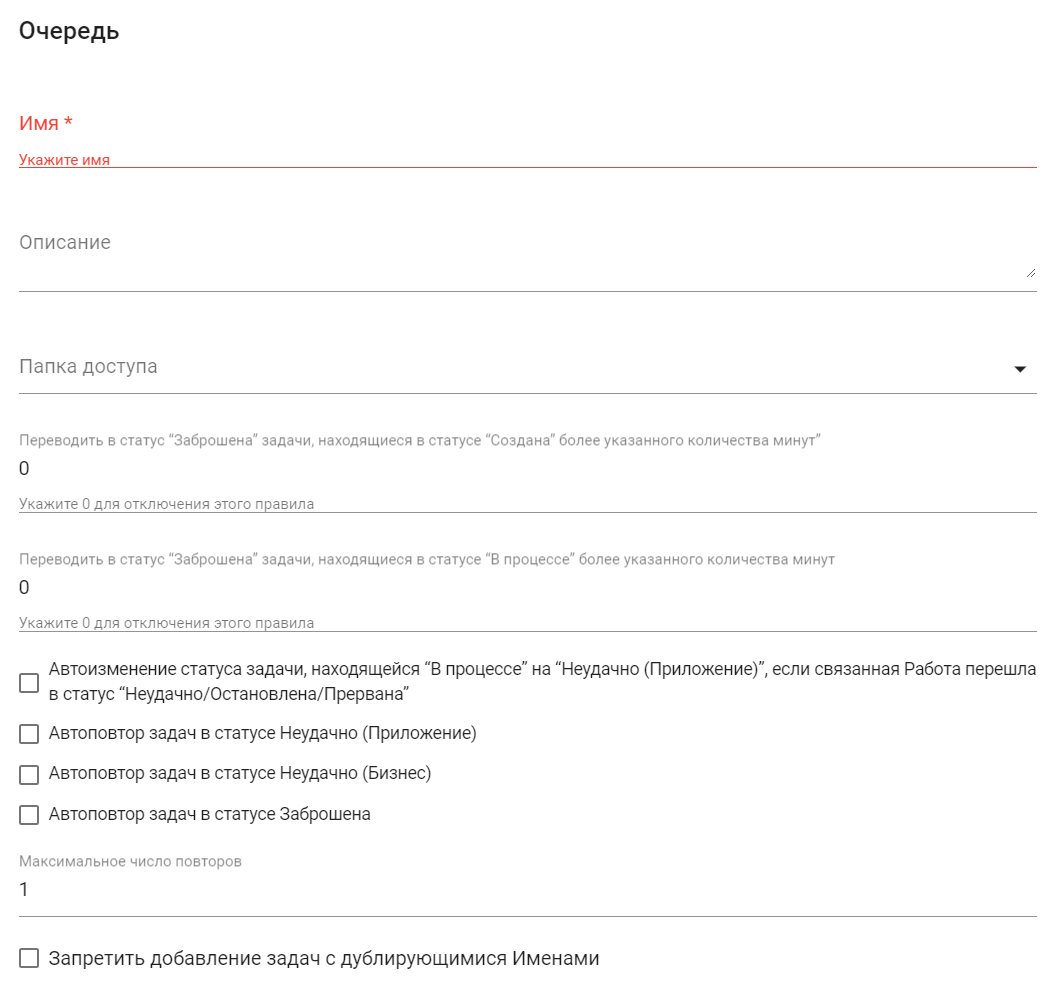
| № п/п | Элемент интерфейса | Описание |
| 1. | текстовое поле “Имя” | Имя Очереди. Обязательное для заполнения поле. |
| 2. | текстовое поле “Описание” | Описание Очереди. |
| 3. | текстовое поле “Папка доступа” | Позволяет указать Папку доступа для создаваемой Очереди. |
| 4. | текстовое поле “Переводить в статус “Заброшена” задачи, находящиеся в статусе “Создана” более указанного количества минут” | Позволяет указать количество минут через которое Задача, находящаяся в статусе Создана, будет переведена в статус Заброшена. |
| 5. | текстовое поле “Переводить в статус “Заброшена”, задачи, находящиеся в статусе “В процессе” более указанного количества минут” | Позволяет указать количество минут через которое Задача, находящаяся в статусе В процессе, будет переведена в статус Заброшена. |
| 6. | флаг “Автоизменение статуса задачи, находящейся “В процессе” на “Неудачно (Приложение)”, если связанная Работа перешла в статус “Неудачно/Остановлена/Прервана” | Позволяет включить функцию автоизменения статуса Задачи из В процессе на Неудачно (Приложение), если связанная Работа перешла в статус Неудачно/Остановлена/Прервана. |
| 7. | флаг “Автоповтор задач в статусе Неудачно (Приложение)” | Позволяет включить функцию автоповтора Задач, находящихся в статусе Неудачно (Приложение). |
| 8. | флаг “Автоповтор задач в статусе Неудачно (Бизнес)” | Позволяет включить функцию автоповтора Задач, находящихся в статусе Неудачно (Бизнес). |
| 9. | флаг “Автоповтор задач в статусе Заброшена” | Позволяет включить функцию автоповтора Задач, находящихся в статусе Заброшена. |
| 10. | текстовое поле “Максимальное число повторов” | Позволяет указать максимальное число повторов Задач. |
| 11. | флаг “Запретить добавление задач с дублирующимися Именами” | Позволяет включить функцию запрета добавления в Очередь Задач с дублирующимися именами. |
Редактирование ранее созданной Очереди#
Для просмотра и редактирования свойств конкретной Очереди необходимо выбрать ее в списке и кликнуть иконку  . После этого откроется форма с настройками Очереди, в которую можно внести необходимые изменения:
.png)
Помимо полей, заполняемых при создании Очереди, при редактировании в форме указан GUID (уникальный идентификатор, присвоенный Очереди после ее создания) в поле "GUID записи". Данное поле нельзя отредактировать.
Создание новой Задачи#
Для создания новой Задачи необходимо нажать на кнопку “Создать” в таблице “Задачи” и заполнить открывшуюся форму:
.png)
Для того, чтобы в таблице “Задачи” появился список Задач, необходимо установить флаг у одной из Очередей.
Форма содержит следующие элементы:
| № п/п | Элемент интерфейса | Описание |
| 1. | текстовое поле “Имя” | Имя Задачи. Обязательное для заполнения поле. |
| 2. | текстовое поле “Описание” | Описание Задачи. |
| 3. | текстовое поле “Комментарий” | Комментарий к Задаче. |
| 4. | поле “Приоритет” | Приоритет выполнения Задачи. Возможные варианты:
|
| 5. | текстовое поле “Теги” | Теги Задачи. |
| 6. | текстовое поле “Повторы” | Количество повторов выполнения Задачи. |
Редактирование ранее созданной Задачи#
Для просмотра и редактирования свойств конкретной Задачи необходимо выбрать ее в списке и кликнуть иконку . После этого откроется форма с настройками Задачи, в которую можно внести необходимые изменения:
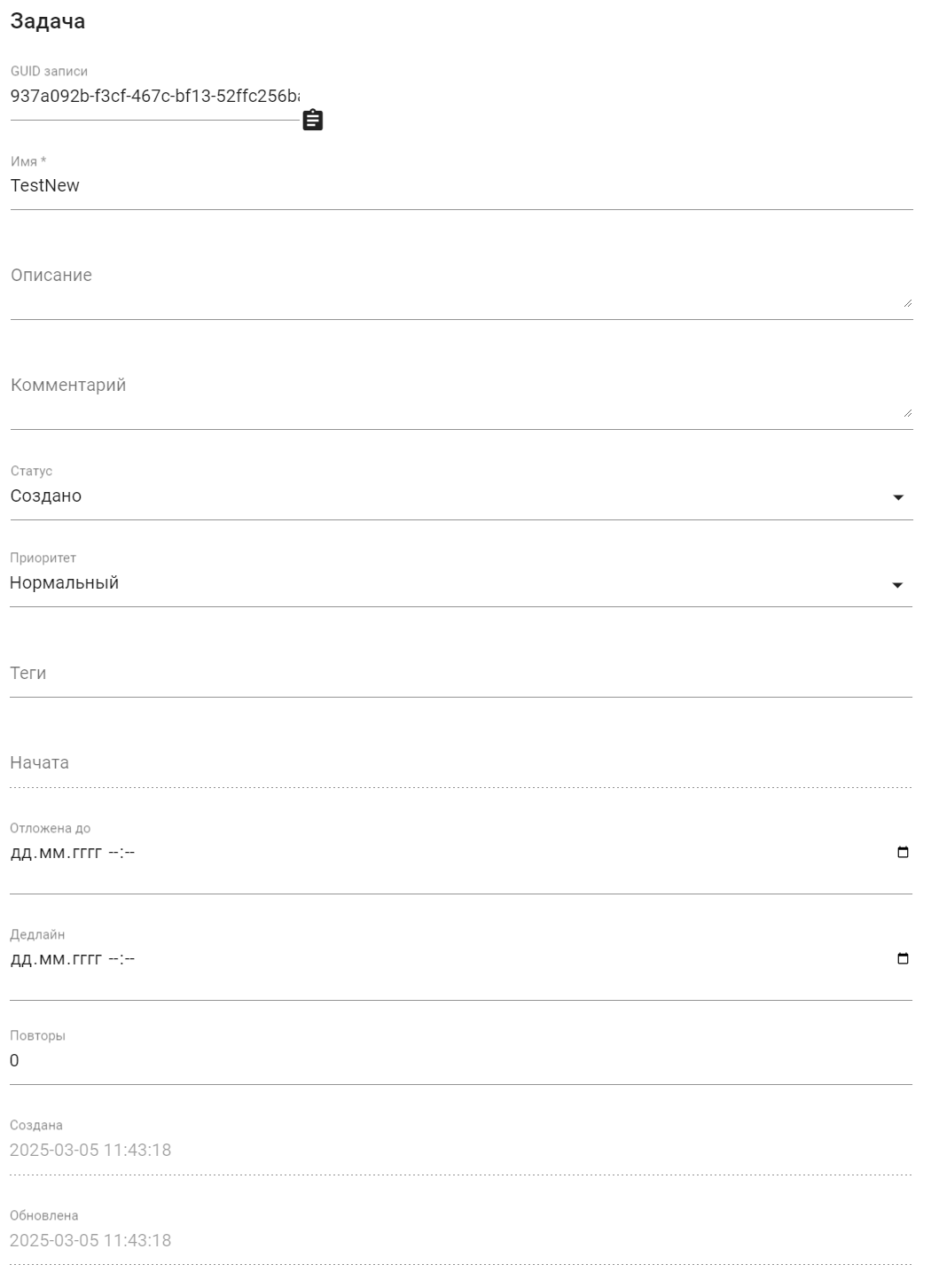
| № п/п | Элемент интерфейса | Описание |
| 1. | текстовое поле “GUID” | Уникальный идентификатор, присвоенный Задаче после ее создания. Данное поле нельзя отредактировать. |
| 2. | текстовое поле “Статус” | Статус Задачи. Возможные варианты:
|
| 3. | поле “Отложена до” | Дата и время, до которого отложена Задача в формате: ДД.ММ.ГГГГ часы:минуты. По наступлении даты и времени “Отложена до” Задача учитывается по своему приоритету и выполняется в порядке Очереди. |
| 4. | поле “Дедлайн” | Дата и время дедлайна для выполнения данной Задачи. |
| 5. | поле “Создана” | Дата и время, когда была создана Задача. Данное поле нельзя отредактировать. |
| 6. | поле “Обновлена” | Дата и время, когда была обновлена Задача. Данное поле нельзя отредактировать. |
Параметры Задачи#
Для уже созданных Задач доступны “Параметры задачи”. Чтобы открыть форму параметров необходимо кликнуть иконку .png) . Для указания параметров Задачи доступны три типа данных:
. Для указания параметров Задачи доступны три типа данных:
- Текст;
- Таблица;
- Хэш-таблица.
Тип данных Текст позволяет сохранить необходимый текст в качестве параметра Задачи в предназначенном для этого текстовом поле:
.png)
Тип данных Таблица позволяет создать и сохранить таблицу в качестве параметра Задачи в предназначенном для этого редакторе таблицы:
.png)
Тип данных Хэш-таблица позволяет создать и сохранить хэш-таблицу (указать пары ключ-значение) в качестве параметра Задачи в предназначенных для этого полях, где параметр – это ключ:
.png)